قالب های فارسی وردپرس 9

این وبلاگ جهت دسترسی آسان شما عزیزان به قالب های برتر وردپرس به صورت فارسی تدوین و راه اندازی شده است.

قالب های فارسی وردپرس 9

این وبلاگ جهت دسترسی آسان شما عزیزان به قالب های برتر وردپرس به صورت فارسی تدوین و راه اندازی شده است.

آموزش ارتقاء سخت‌افزاری کامپیوتر و لپ‌تاپ

همیشه خریدن یک کامپیوتر جدید نمی‌تواند مقرون به صرفه باشد و شما می‌توانید به راحتی و با صرف هزینه‌ای کمتر، سیستم خود را ارتقاء داده و برخی از مشکلات بوجود آمده‌ی ناشی از قطعات و سخت‌افزار‌های قدیمی را با این روش، برطرف کنید. در این مقاله قصد داریم تا شما را با نحوه‌ی ارتقاء سخت‌افزاری کامپیوتر‌های رومیزی و لپ‌تاپ‌ها به صورت مختصر آشنا کنیم. در ادامه با زومیت همراه باشید.

امروزه خرید و فروش کامپیوتر گسترش زیادی یافته است. این کار، لزوما کار بدی نیست ( بخصوص این‌که یک تولید کنند‌ه‌ی سیستم‌های کامپیوتری باشید). در حقیقت، با استفاده از تمامی دستگاه‌های ویندوزی فروخته شده در ۵ سال گذشته، می‌توانید در وب به گشت و گذار بپردازید، ایمیل‌های خود را چک کنید و حتی فایل‌های ویدئویی با کیفیت بالا را نیز پخش کنید. بسته به سخت‌افزار استفاده شده در سیستم، شاید بتوانید بازی‌هایی را نیز که اخیرا منتشر شده، به خوبی اجرا کنید. به همین دلیل، به ندرت مجبور می‌شوید تا برای انجام کار‌های خود، یک کامپیوتر و یا لپ‌تاپ جدید، آن هم با قیمتی حدود ۱۰۰۰ دلار خریداری کنید.

اما این بدین معنا نیست که کامپیوتر شما را نمی‌توان ارتقاء داد. ارتقاء برخی از قسمت‌ها کامپیوتر، ارزان‌تر از خرید یک کامپیوتر جدید است. این کار به اندازه‌ای که فکر می‌کنید، سخت نیست. در این مقاله راهنمای سریع و بهترین روش‌های ارتقاء سیستم ماشین‌های قدیمی ارائه شده است.

چگونه کامپیوتر رومیزی خود را ارتقاء دهیم

با وجود گسترش استفاده از لپ‌تاپ در دهه‌ی گذشته، کامپیوتر‌های رومیزی کماکان به عنوان بهترین انتخاب برای کسانی که قصد خرید یک سیستم ارزان قیمت را دارند، مطرح است. به خصوص این‌که به راحتی می‌توان این کامپیوتر‌ها را ارتقاء داد.

در ارتقاء اکثر کامپیوتر‌های رومیزی، تمرکز اصلی بر روی قطعاتی هستند که به مادربورد و پردازنده متصل نیستند. اگر یک کامپیوتر را مشابه یک ماشین در نظر بگیریم، می‌توان این‌طور فرض کرد که، مادربورد مانند یک قاب و پردازنده شبیه یک موتور عمل می‌کند. در نتیجه می‌توان در صورت نیاز به جای خرید یک سیستم جدید، آن‌ها را ارتقاء داد.

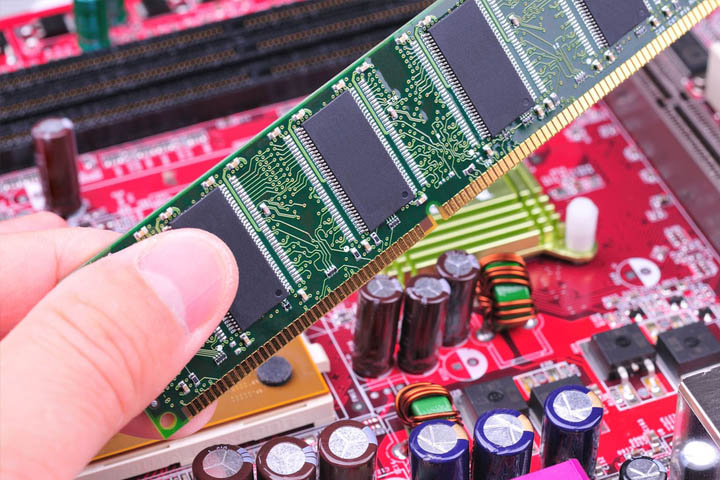
اما گزینه‌های دیگری نیز برای ارتقاء سریع و ارزان وجود دارد.  افزایش ( حافظه‌ی ) RAM بهترین روش کلاسیک برای بهبود عملکرد یک سیستم کند و اجزاء مرتبط با آن است. اضافه کردن رم‌های بیشتر یا حتی جایگزین کردن ‌DIMMها ( اصطلاح فنی برای قسمتی از حافظه ) به طور کامل، پردازشی سریع و ساده است که به هیچگونه تنظیمات خواصی برای سیستم‌عامل نیاز ندارد. اگر بخواهید ظرفیت رم خود را به ۸ گیگا بایت افزایش دهید، این کار زیر ۵۰ دلار برای شما هزینه دربر خواهد داشت و اگر از رم ۱۶ گیگابایتی استفاده کنید، کمتر از ۱۰۰ دلار.

کارت حافظه RAM

زمانی که می‌خواهید یک رم برای سیستم خود بخرید، اطمینان حاصل کنید که با استاندار‌های DDR3 و DDR4 مطابقت داشته باشد و با سرعت ( که معمولا به مگاهرتز بیان می‌شود ) و تعداد ‌DIMM‌های ( معمولا بین ۲ و ۸ است ) موجود در کامپیوتر و همچنین با مقررات مربوط به ماردبورد، مطابقت داشته باشد. اگر از این بابت مطمئن نیستید، کتابچه‌ی راهنمای سیستم خود را بررسی کنید و یا فقط به قطعاتی که در حال حاضر برروی کامپیوتر شما قرار گرفته، نگاهی بیندازید.

به خاطر بسپارید که اگر اسلات DIMM را باز کنید، می‌توانید به راحتی تعداد RAM بیشتری را به جای آن جایگزین کنید. اگر در حال حاضر، ۴ گیگابایت فضا در یک DIMM، در اختیار دارید، اضافه کردن یک DIMM، چهار گیگابایتی دیگر می‌توانید تقریبا دو برابر قیمت یک رم و معادل ۳۰ دلار برای شما هزینه دربر داشته باشد. برای این‌که بتوانید راجع به تطبیق و نصب RAM اطلاعات کاملی بدست آورید، می‌توانید به مقالاتی که در این زمینه وجود دارد مراجعه کنید.

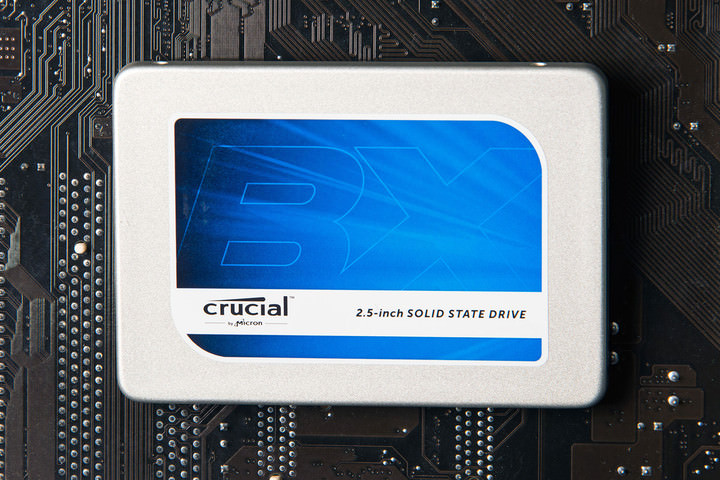
درایو مکانیکی سیستم خود را با SSD جایگزین کنید

بهترین گزینه‌ی بعدی برای افزایش سرعت یک کامپیوتر قدیمی، جایگزین کردن هارد درایو کامپیوتر قدیمی با یک درایو SSD ( یا solid state drive)  است. امروزه ذخیره‌سازی اطلاعات برروی حافظه‌ی فلش، بسیار سریع‌تر از درایور‌های هاردهای قدیمی است. درست است که باید به ازای هر گیگابایت پول بیشتری بپردازید، اما با توجه به کاهش سریع قیمت‌ها و همچنین مزایای استفاده از SSD مانند افزایش سرعت بوت و پاسخگویی عمومی سیستم، استفاده از این نوع درایو‌ها بسیار موثرتر خواهد بود.

crucial-bx-200-960gb-ssd-hero2-720x720

تغییر هارد درایو، پیچیده‌تر از جایگزین کردن RAM است. برای این کار باید پاور SATA و کابل دیتا را به ترتیب به دکمه‌ی پاور و مادربورد کامپیوتر خود متصل کنید و حتی سیستم‌عامل خود را به یک درایو جدید، منتقل کرده و یا آن را مجددا نصب کنید. بهتر است قبل از این‌که فرآیند نصب را شروع کنید، از فایل‌های مهم خود نسخه‌ی پشتیبان تهیه کنید و برروی یک درایو خارجی یا سرویس‌ ذخیره‌سازی فضای ابری مانند Dropbox، منتقل کنید.

به سیستم خود کارت گرافیک اضافه کنید و یا آن را ارتقاء دهید

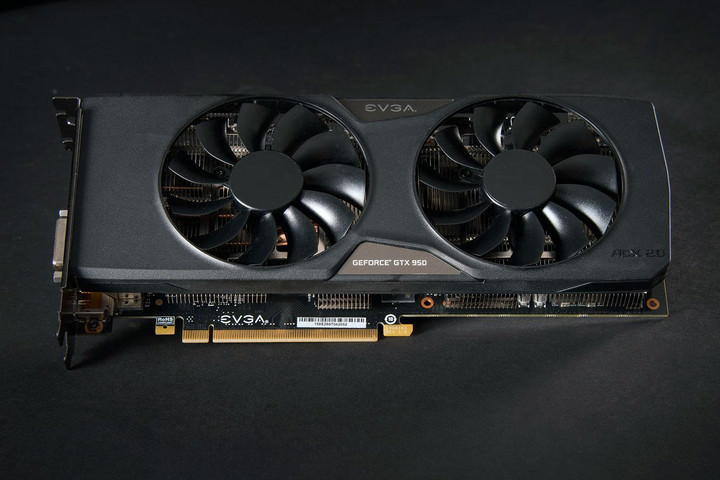
اغلب کامپیوتر‌های رومیزی با یک پردازنده‌ی گرافیکی یکپارچه، عرضه می‌شوند که با استفاده از آن دستورات مادربورد فورا در مانیتور به نمایش در می‌آیند. اما اگر مایلید تا از مدل‌های جدیدتر استفاده کنید و یا بازی‌های جذاب‌تر و دارای گرافیک بالاتری را اجرا کنید، به یک کارت گرافیک مجزای ADM و یا Nvidia نیاز دارید. برخی از کارت‌های گرافیکی به یک اسلات PCIe برروی مادربور، متصل می‌شوند.  برخی را نیز باید مستقیما به منبع تغذیه متصل کرد.

ممکن است مجبور باشید تا بیش از ۱۰۰۰ دلار نیز بابت کارت گرافیکی بپردازید اما گزینه‌های ارزانتر و دارای قدرت کمتر مانند GTX 950 نیز وجود دارد که با استفاده از آن‌ها اکثر بازی‌هایی را که دارای تنظیمات گرافیکی متوسط هستند، می‌توانید با پرداخت مبلغی کمتر از ۱۵۰ دلار، بازی کنید.

nvidia-gtx-950-top-fans-720x720

سایر لوازم جانبی، مانند یک مانیتور جدید، صفحه کلید و یا موس، موجب افزایش سرعت کامپیوتر شما نمی‌شود اما، می‌توانند استفاده از آن را برای شما ساده تر کنند. اگر سرعت اینترنت شما پایین است و از اتصال بی‌سیم برای دسترسی به اینترنت استفاده می‌کنید، یک کارت شبکه‌ی Wi-Fi جدید می‌تواند به دلیل دسترسی به استاندار‌های سریع‌تر و همچنین به دلیل سازگاری بیشتر با این استانداردها، موجب افزایش سرعت دسترسی به اینترنت، شود.


آموزش ویندوز 10: برطرف کردن مشکل محدودیت سرعت اینترنت

در صورتی که پس از ارتقا سیستم عامل به آخرین نسخه‌ی ویندوز 10 موسوم به بروزرسانی سالیانه، متوجه افت سرعت اینترنت خود شدید، با استفاده از راهکار ارائه شده در این مقاله، به راحتی می‌توانید این مشکل را مرتفع کنید. لطفا زومیت را همراهی کنید.

اگر پس از نصب بروزرسانی سالیانه‌ی ویندوز 10، متوجه افت شدید سرعت اینترنت خود شدید، با بهره‌مندی از راهکار ارائه شده در این مقاله، قادر به رفع این مشکل خواهید بود.

شرکت مایکروسافت قابلیتی به نام میزان‌سازی خودکار ویندوز (Window Auto Tuning) را در ویندوز ویستا گنجانده بود. این ویژگی هم‌اکنون بخشی جدانشدنی از نسخه‌های جدید سیستم عامل‌های ویندوز شده است. این قابلیت به طور پیش‌فرض به منظور بهبود عملکرد نرم‌افزارهایی که داده‌های TCP را از طریق شبکه دریافت می‌کنند، طراحی شده است. اگرچه باید با وجود این قابلیت انتقال داده‌ها کارآمدتر از حالت معمول باشد، اما احتمال تجربه‌ی کاهش محسوس سرعت انتقال داده‌ها در شرایط خاص یا حتی مواجه شدن با مشکلات اتصال به شبکه، چندان دور از انتظار نیست.

مدیریت ویژگی میزان‌سازی خودکار ویندوز

اولین کاری که باید انجام دهید، بررسی وضعیت ویژگی میزان‌سازی خودکار ویندوز است. اگر این ویژگی غیرفعال باشد، احتمال کاهش سرعت اینترنت بسیار کم خواهد بود؛ اما در صورت فعال بودن آن، ممکن است کاربران با افت سرعت اینترنت مواجه شوند.

رفع مشکل کاهش سرعت اینترنت در ویندوز 10

برای اجرای فرمان مربوط به این بررسی، نیازی به مجوز ادمین نیست. در این مورد فقط باید پارامترهای مربوط به ویژگی یاد شده را اصلاح کنید. برای این کار مراحل زیر را دنبال کنید.

۱- کلید ویندوز را از صفحه کلید فشرده و عبارت cmd.exe را تایپ کنید. هم‌زمان با پایین نگاه داشتن کلیدهای Shift و Ctrl، دکمه‌ی enter را بفشارید.

۲- پنجره‌ی مربوط به کنترل دسترسی کاربر (UAC) را تایید کنید.

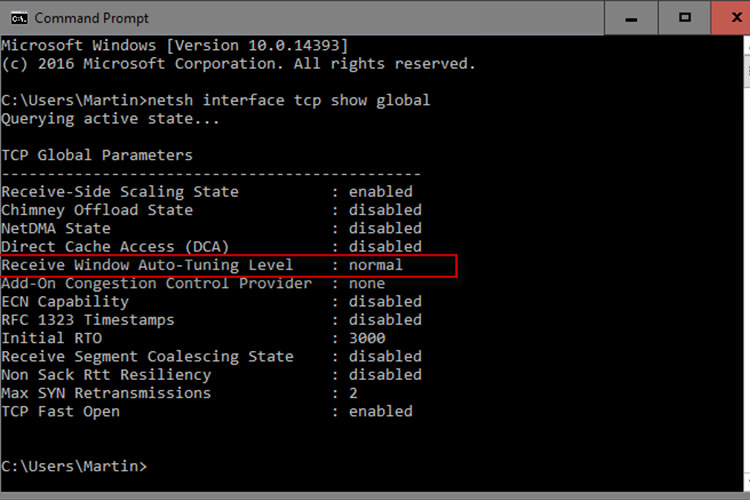
۳- فرمان “netsh interface tcp show global” را در محیط خط فرمان اجرا کنید.

در بخش TCP Global Parameters، به دنبال گزینه‌ی Receive Window Auto-Tuning Level بگردید. اگر گزینه‌ی یاد شده در حالت غیرفعال (disabled) قرار نداشته باشد، این ویژگی برای بهبود اتصال‌های مبتنی‌بر پروتکل کنترل انتقال (TCP) مورد استفاده قرار خواهد گرفت.

برای اطمینان از تاثیر آن روی سرعت اینترنت خود، می‌توانید از طریق وب‌سایت Speedtest سرعت اینترنت خود را هنگام فعال و غیرفعال بودن ویژگی یاد شده آزمایش کنید.

برای غیرفعال کردن ویژگی میزان‌سازی خودکار ویندوز، فرمان زیر را در محیط خط فرمان ویندوز ۱۰ اجرا کنید.


مرجع کامل راه حل مشکلات رایج آپدیت سالیانه ویندوز 10 (بخش اول)

هم‌اکنون بروزرسانی سالیانه‌ی ویندوز 10 آماده‌ی دانلود بوده و تقریبا در حال گسترش میان ۳۵۰ میلیون دستگاه مختلف در سراسر دنیا است. هر سیستم عامل به خاطر پیچیدگی‌های بالای خود، ممکن است دارای مشکلات نرم‌افزاری گوناگونی باشد. ویندوز ۱۰ مایکروسافت هم از این قاعده مستثنی نبوده و به همین دلیل در این مقاله قصد داریم به مشکلات رایج موجود در بروزرسانی سالیانه‌ی (Anniversary) ویندوز ۱۰ و راه حل‌های آن بپردازیم. زومیت را همراهی کنید.

بروزرسانی سالیانه‌ی (Anniversary) ویندوز 10 بالاخره آماده دانلود شده است. نسخه‌ی جدید سیستم عامل به آرامی در حال گسترش یافتن میان بیش از ۳۵۰ میلیون دستگاه در سراسر جهان است. در حقیقت، هم‌اکنون میلیون‌ها کاربر در حال تلاش برای نصب بروزرسانی سالیانه روی بسیاری از دستگاه‌ها شامل رایانه‌های دسکتاپ، لپتاپ‌ها، تبلت‌ها و به زودی در گوشی‌های هوشمند ویندوزی هستند. متاسفانه، با این که مایکروسافت وعده داده بود بروزرسانی سالیانه برترین و پایدارترین بروزرسانی منتشر شده باشد، اما به دلیل این که یک سیستم عامل دارای ساختمان بسیار پیچیده‌ای است، مطلق بودن در مورد پایداری و عدم وجود مشکلات نرم‌افزاری معنی ندارد. به همین دلیل، احتمال این که کاربران با خطاها، باگ‌های امنیتی و دیگر مشکلات نرم‌افزاری در طول نصب سیستم عامل و مراحل بعد از آن روبه‌رو شوند، دور از ذهن نیست.

با وجود این که ممکن است مشکلات ناشناخته‌ی زیادی هنگام کار با سیستم عامل به وجود بیاید اما این مشکلات همیشه ناشی از خود سیستم عامل نیستند. برای مثال، برخی از مشکلات می‌توانند ناشی از درایورهای قدیمی، عدم سازگاری نرم‌افزارها یا پیکربندی‌های سفارشی معین باشند.

در بخش اول این مقاله صرفا به رایج‌ترین مشکلاتی که کاربران در این بازه‌ی زمانی کوتاه با آن‌ها مواجه شده‌اند، خواهیم پرداخت. به دلیل طولانی بودن این مقاله بهتر است آن را ذخیره کرده و هنگام مواجه شدن با خطای خاصی، به آن مراجعه کنید. برای راحتی کار می‌توانید پس از مراجعه به این مقاله، کلیدهای ترکیبی Ctrl + F را از صفحه کلید بفشارید و کلمه یا کلمات کلیدی مرتبط با مشکل خود را جستجو کنید. امیدواریم با مطالعه‌ی این مقاله، بسیاری از مشکلات شما عزیزان مرتفع شوند.

مشکلات رایج بروزرسانی ویندوز ۱۰ و راه حل آن‌ها

بروزرسانی سالیانه‌ی ویندوز ۱۰ از طریق بخش بروزرسانی داخلی ویندوز (Windows Update) و استفاده از نرم‌افزار Media Creation Tool قابل دسترس است. با این حال، اگر به هر دلیلی موفق به نصب آن نشده یا با خطاهای مختلفی روبه‌رو شدید، با مراجعه به این مقاله جامع به راحتی می‌توانید مشکل خود را برطرف کنید.

ناتوانی در نصب کامل بروزرسانی سالیانه

خطا

  • عدم توانایی در تکمیل موفقیت‌آمیز بروزرسانی‌ها، خنثی شدن تغییرات ایجاد شده، خاموش نشدن رایانه.
  • ناتوانی در پیکربندی بروزرسانی‌های ویندوز، برگشت تنظیمات اعمال شده

شرح

خطاهای مختلفی وجود دارد که می‌تواند در طول نصب بروزرسانی هر ویندوزی رخ دهد. به هر حال، راه حل خاصی برای چنین خطاهایی وجود ندارد؛ مگر این که به کد خطای دقیق این مشکل دسترسی داشته باشید.

راه حل

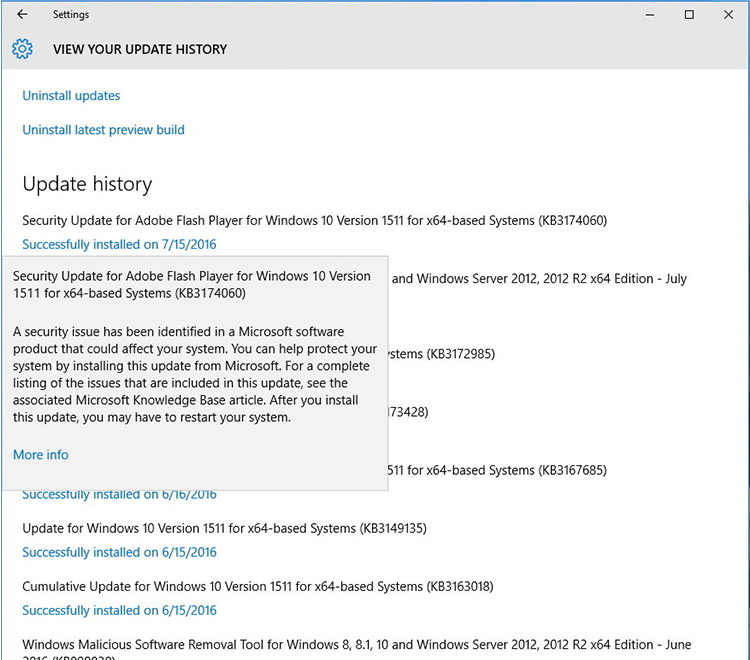
برای حل این مشکلات نیازمند وارسی و تصمیم‌گیری درباره‌ی کد خطا به وسیله‌ی مراجعه به تاریخچه‌ی بروزرسانی‌های خود هستید. برای این کار، مراحل زیر را دنبال کنید.

۱- نرم‌افزار Settings ویندوز ۱۰ را باز کنید.

۲- بر روی Update & security کلیک کنید.

۳- بر روی Windows Update کلیک کنید.

۴- بر روی لینک Advanced options کلیک کنید.

۵- بر روی لینک View your update history کلیک کنید.

۶- بر روی لینک بروزرسانی که نصب آن موفقیت‌آمیز نبوده کلیک کرده و به دنبال هرگونه کد خطا یا اطلاعاتی که می‌تواند در مورد درک مشکل کمک کند، بگردید.

مشکلات بروزرسانی سالیانه ویندوز 10

پس از آگاهی از کد خطا، می‌توانید از راهنمایی‌های آنلاین یا انجمن مرکزی ویندوز (Windows Central forums) برای حل مشکل سیستم عامل استفاده کنید.

ترفند کوتاه

طبق گزارش‌های قبلی، این خطاها بیش‌تر در لپ‌تاپ‌های قدیمی رخ می‌دهد. به احتمال زیاد می‌توانید با خاموش کردن، جدا کردن کابل شارژر و جدا کردن باتری لپ‌تاپ تقریبا به مدت یک دقیقه، این مشکل را برطرف کنید.

مشکل اتصال به سرورهای بروزرسانی ویندوز

شماره‌ی خطا

  • 0x800F0922
  • 0xc1900104

شرح

این خطاها می‌توانند نشان دهنده‌ی عدم اتصال رایانه به سرورهای بروزرسانی ویندوز باشند. به علاوه، این خطاها می‌توانند به معنی عدم وجود فضای ذخیره‌سازی کافی در پارتیشن مربوط به سیستم باشند.

راه حل

۱- اگر رایانه‌ی کاربر در اتصال به سرورهای بروزرسانی ویندوز ناتوان باشد، احتمالا به خاطر استفاده از شبکه‌ی خصوصی مجازی (VPN) برای اتصال به اینترنت خواهد بود. بهتر است ابتدا از اتصال به VPN قطع ارتباط کرده و دوباره برای دریافت بروزرسانی تلاش کنید. همچنین می‌توانید قبل از تلاش دوباره، رایانه را از نو راه‌اندازی کنید.

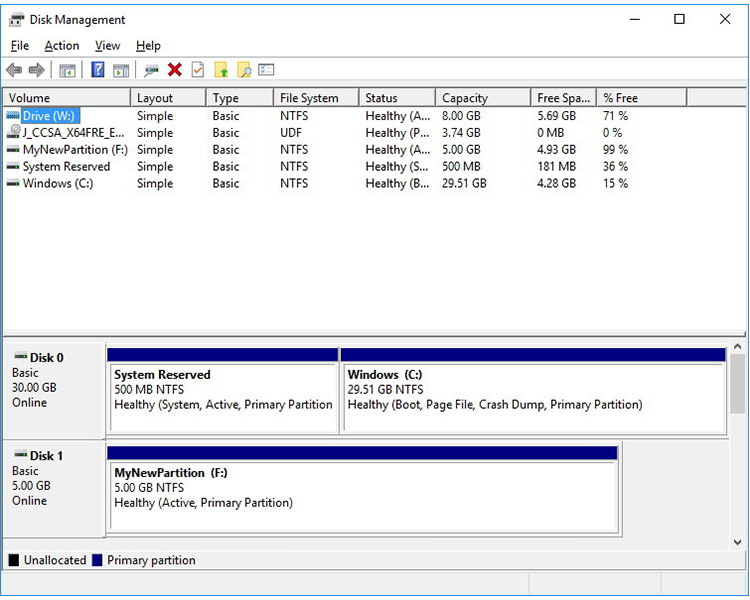
۲- اگر در حال حاضر از ویندوز ۱۰ استفاده می‌کنید، احتمال این که ظرفیت ذخیره‌سازی پارتیشن رزرو شده‌ی سیستم کم‌تر از حد مورد نیاز باشد، بسیار اندک است. با این حال، در بیش‌تر مواقع نرم‌افزارهای سوم شخصی مانند ضد ویروس‌ها و دیگر نرم‌افزارهای امنیتی به اصطلاح داده‌هایی را در پارتیشن رزرو شده‌ی سیستم می‌نویسند که باعث پر شدن آن می‌شود.

مشکلات بروزرسانی سالیانه ویندوز 10

برای رفع این مشکل نیازمند استفاده از نرم‌افزارهای سوم شخص مدیریت پارتیشنی هستید که به وسیله‌ی آن باید ظرفیت ذخیره‌سازی پارتیشن رزرو شده‌ی سیستم عامل را حداقل به میزان ۱ گیگابایت افزایش دهید.

نصب بروزرسانی پس از راه‌اندازی تصادفی سیستم

شماره‌ی خطا

  • 0x80200056

شرح

این خطا هنگامی که فرآیند بروزرسانی در حال انجام سیستم عامل به وسیله‌ی راه‌اندازی دوباره‌ی سیستم یا خروج تصادفی از آن (sign out) منقطع می‌شود، رخ می‌دهد.

راه حل

این مسئله، مشکل بزرگی نیست. کافی است برای نصب دوباره‌ی بروزرسانی اقدام کرده و مراقب روشن بودن و عدم خروج از سیستم باشید.

مشکل عدم سازگاری درایور و نرم‌افزار

شماره‌ی خطا

  • 0x800F0923

شرح

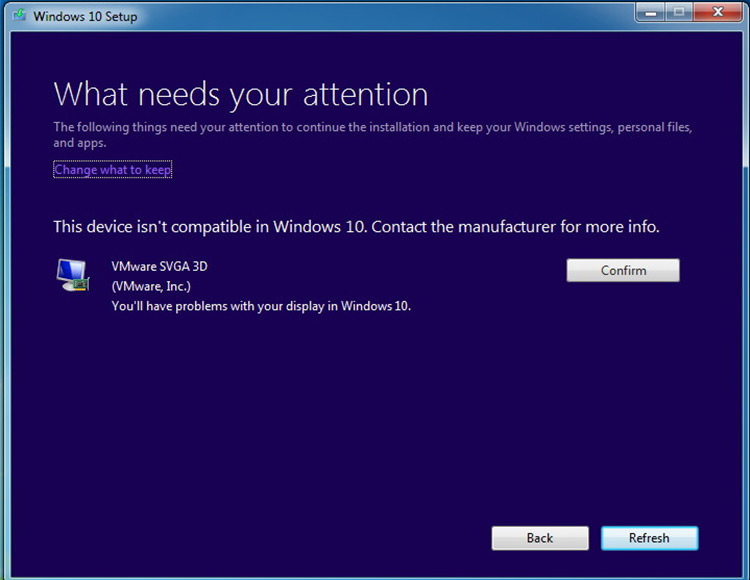
این خطا نشان دهنده‌ی ناسازگاری یک درایور سخت‌افزاری یا یک نرم‌افزار خاص با نسخه‌ی جدید سیستم عامل ویندوز ۱۰ است. به طور معمول، این خطا در زمان وجود مشکل با درایور کارت گرافیک، درایورهای سخت‌افزاری قدیمی یا نرم‌افزارهای سوم شخص امنیتی مانند ضد ویروس‌ها بروز می‌کند.

راه حل

اگر با استفاده از بخش Windows Update داخلی ویندوز اقدام به دریافت بروزرسانی سالیانه‌ی ویندوز۱۰ کنید، عدم سازگاری درایور یا نرم‌افزار با بروزرسانی سالیانه‌ی ویندوز ۱۰ کاملا دور از ذهن است.

این مشکل بیش‌تر هنگام بروزرسانی سیستم عامل دستگاه از طریق نرم‌افزار Media Creation Tool مایکروسافت بروز می‌کند. به این صورت که در طول فرآیند بروزرسانی، ابزار یاد شده اقدام به ایجاد گزارش شفافی از هرگونه درایور یا نرم‌افزاری که با سیستم عامل جدید ناسازگار است، می‌کند.

مشکلات بروزرسانی سالیانه ویندوز 10

اگر مشکل موجود مربوط به درایور باشد، به وب‌سایت سازنده‌ی سخت‌افزار مورد نظر مراجعه کرده و درایور بروز شده‌ی مربوطه را دریافت و نصب کنید.

درایورها به دلایل مختلفی می‌توانند آسیب دیده و از کار افتاده باشند. در این صورت می‌توانید با حذف و نصب مجدد آن، تا حد زیادی مشکلات را برطرف کنید. برای انجام این کار به وب‌سایت سازنده‌ی سخت‌افزار مورد نظر مراجعه کرده، جدیدترین درایور در دسترس را دانلود کنید و راهنمای لازم برای اجرا کردن نرم‌افزار را دنبال کنید.

اگر مشکل موجود هنوز از بین نرفته و بروزرسانی درایور هم در دسترس نیست، می‌توانید درایور دستگاه را حذف کرده و فرآیند ارتقا سیستم عامل را انجام دهید. پس از نصب بروزرسانی سیستم عامل، می‌توانید یک‌بار دیگر اقدام به نصب درایور اصلی (original) سخت‌افزار کنید. با این حال، به احتمال زیاد پس از بروزرسانی مشکل موجود برطرف خواهد شد. اگر یک کاربر حرفه‌ای هستید، برای حذف درایور مورد نظر مراحل زیر را دنبال کنید.

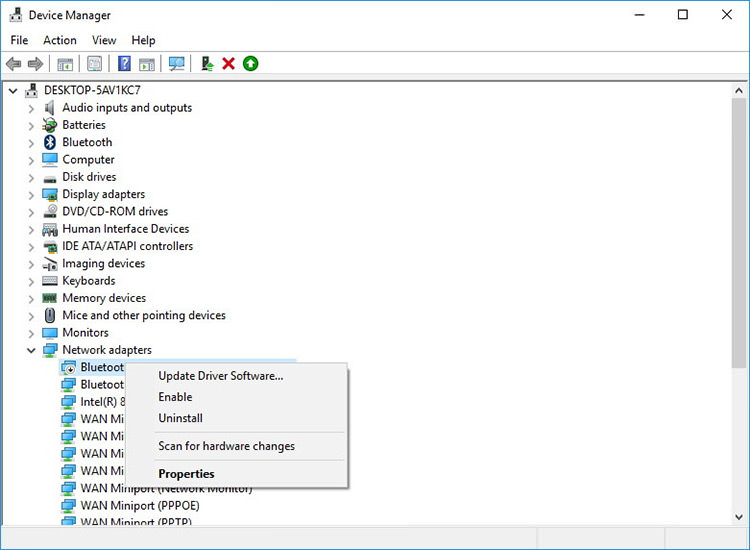
۱- بر روی منوی شروع کلیک راست کرده و گزینه‌ی Device Manager را برگزینید.

۲- درایور دستگاه دارای مشکل را بیابید.

۳- بر روی درایور دستگاه مورد نظر کلیک راست کرده و uninstall را بزنید.

مشکلات بروزرسانی سالیانه ویندوز 10

۴- یک‌بار دیگر هم برای نصب بروزرسانی سالیانه‌ی ویندوز ۱۰ تلاش کنید.

اگر این یک مشکل نرم‌افزاری باشد، در صورت تمایل می‌توانید وب‌سایت شرکت سازنده‌ی نرم‌افزار را برای دریافت بروزرسانی‌های جدید بررسی کنید. همچنین به جای این کار می‌توانید درایور مورد نظر را غیرفعال (disable) یا به طور موقت حذف کرده (uninstall) و نصب سیستم عامل را ادامه دهید.

مشکل کمبود فضای ذخیره‌سازی هنگام نصب سیستم عامل

شماره‌ی خطا

  • 0x80070070 – 0x50011
  • 0x80070070 – 0x50012
  • 0x80070070 – 0x60000

شرح

کدهای خطای یاد شده نشان دهنده‌ی عدم وجود فضای ذخیره‌سازی کافی در رایانه برای نصب بروزرسانی هستند.

راه حل

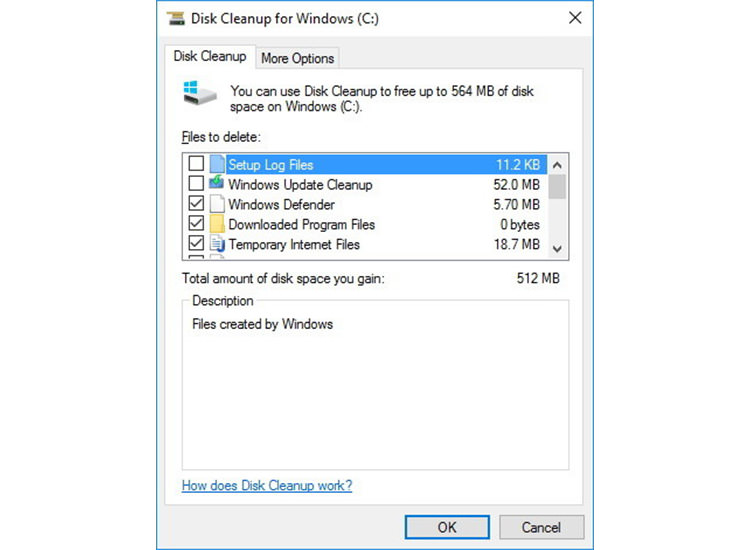
کاربران می‌توانند با استفاده از ابزار Disk Cleanup موجود در سیستم عامل، اقدام به پاک‌سازی و افزایش فضای آزاد ذخیره‌سازی در دیسک سخت رایانه کنند. برای بهره‌مندی از این ابزار، مراحل زیر را دنبال کنید.

۱- با استفاده از کلیدهای ترکیبی Windows + R، ابزار Run را فراخوانی کنید.

۲- عبارت cleanmgr را در کادر مربوطه تایپ کرده و کلید Enter را از صفحه کلید بفشارید.

۳- درایو مربوط به سیستم عامل را انتخاب کرده و بر روی OK کلیک کنید.

۴- دکمه‌ی Clean up system file را بزنید.

۵- پس از انتخاب درایو مربوط به سیستم عامل، دکمه‌ی OK را بفشارید.

۶- فایل‌هایی شامل سطل بازیافت (Recycle Bin)، فایل‌های موقت مربوط به اینترنت (Temporary Internet Files)، فایل‌های موقت سیستم عامل (Temporary Files)، فایل‌های روگرفت حافظه‌ی مربوط به خطاهای سیستم (System error memory dump files)، فایل‌های مربوط به ویندوز قبلی نصب شده (Previous Windows Installation) و فایل‌های موقت مربوط به نصب ویندوز (Temporary Windows installation files) را که قصد حذف آن‌ها را دارید، تیک بزنید. نباید فایل‌های موقت راه‌انداز ویندوز (Windows Setup temporary files) را که مربوط به نصب بروزرسانی جدید در رایانه هستند حذف کنید.

۷- بر روی OK کلیک کنید.

مشکلات بروزرسانی سالیانه ویندوز 10

۸- برای اتمام کار دکمه‌ی Delete Files را بفشارید.

۹- یک‌بار دیگر هم برای نصب بروزرسانی سالیانه‌ی ویندوز ۱۰ تلاش کنید.

ترفند کوتاه: همچنین می‌توانید یک حافظه‌ی فلش USB با حداقل ظرفیت ۸ گیگابایتی را به رایانه‌ی خود متصل کنید. با این کار، راه‌انداز (setup) ویندوز ۱۰ به طور خودکار فلش یواس‌بی را تشخیص داده و می‌توانید از آن به عنوان یک حافظه‌ی ذخیره‌سازی موقت برای اجرای بروزرسانی استفاده کنید.

تعمیر فایل‌های نصبی آسیب دیده و ناپدید شده

شماره‌ی خطا

  • 0x80073712

شرح

ممکن است در طول فرآیند دانلود یا نصب بروزرسانی سالیانه‌ی ویندوز ۱۰ با خطای 0x80073712 مواجه شوید که نشان دهنده‌ی آسیب دیدگی یا ناپدید شدن فایل‌های تکمیل کننده‌ی نصب بروزرسانی است.

راه حل

در صورتی که فایل‌های نصبی با موفقیت دانلود نشده یا برخی از فایل‌ها آسیب دیده است، ابتدا با استفاده از راهنمای قبلی ابزار Disk Cleanup داخلی ویندوز را اجرا کرده و پس از حذف فایل‌های موقت راه‌انداز ویندوز (Windows Setup temporary files)، مراحل زیر را دنبال کنید.

۱- نرم‌افزار Settings را اجرا کنید.

۲- بر روی Update & security کلیک کنید.

۳- Windows Update را بزنید.

۴- برای تحمیل کردن دانلود دوباره‌ی بروزرسانی، دکمه‌ی Check for updates را بفشارید.

اگر پس از تلاش برای دانلود دوباره‌ی فایل‌ها فرآیند نصب باز هم ناموفق بود، بهتر است از نرم‌افزار Media Creation Tool برای نصب بروزرسانی سالیانه‌ی ویندوز ۱۰ استفاده کنید.

مشکلات فعال‌سازی ویندوز ۱۰

پیام خطا

  • ویندوز فعال نشده است (Windows not activated).

شرح

پس از نصب بروزرسانی سالیانه، ویندوز ۱۰ غیرفعال شده و مانع بهره‌مندی کاربران از تمامی امکانات سیستم عامل می‌شود.

راه حل

اگر مشکلات فعال‌سازی پس از نصب بروزرسانی سالیانه‌ی ویندوز ۱۰ رخ داده است، باید از ابزار جدید Activation Troubleshooter برای فعال‌سازی نسخه‌ی کپی شده‌ی ویندوز ۱۰ استفاده کنید.

مشکلات مربوط به حداقل سیستم سخت‌افزاری مورد نیاز

شماره‌ی خطا

  • 0xC1900200 – 0x20008
  • 0xC1900202 – 0x20008

شرح

اگر قبلا از ویندوز ۱۰ بر روی رایانه‌ی خود استفاده می‌کردید، به احتمال زیاد باید قادر به نصب بروزرسانی سالیانه‌ی ویندوز ۱۰ باشید. با این حال، مایکروسافت به تازگی حداقل سیستم سخت‌افزاری مورد نیاز برای نصب ویندوز ۱۰ را تغییر داده است. در حال حاضر، ویندوز ۱۰ نیازمند ۲ گیگابایت حافظه‌ی رم برای اجرای نسخه‌ی ۳۲ بیتی سیستم عامل است که دو برابر حافظه‌ی رم مورد نیاز قبلی است. در ادامه می‌توانید فهرست کامل حداقل سیستم سخت‌افزاری مورد نیاز برای بروزرسانی سالیانه‌ی ویندوز ۱۰ را مشاهده کنید.


مرجع کامل راه حل مشکلات رایج آپدیت سالیانه ویندوز 10 (بخش دوم)

در حال حاضر، بروزرسانی سالیانه‌ی ویندوز 10 برای دانلود و نصب روی بیش از ۳۵۰ میلیون دستگاه آماده است. با توجه به مشکلات گزارش شده از سوی کاربران، در بخش دوم این مقاله قصد داریم به دیگر مشکلات رایج مربوط به بروزرسانی سالیانه‌ی ویندوز ۱۰ پرداخته و در نهایت رهکارهایی را برای کاهش احتمال بروز خطا و مشکل، بیان کنیم. همراه زومیت بمانید.

بروزرسانی سالیانه‌ی (Anniversary) ویندوز 10 هم‌اکنون آماده‌ی دانلود و نصب است. بسیاری از کاربران در بازه‌ی زمانی کوتاه انتشار بروزرسانی سالیانه تاکنون، اقدام به نصب این سیستم عامل کرده و با مشکلات فراوانی برخورد کرده‌اند. به همین دلیل در بخش دوم این مقاله، علاوه‌بر معرفی مشکلات و راه حل‌های مربوطه، راهکارهایی را بیان خواهیم کرد که با رعایت آن‌ها می‌توانید تا حد امکان از بروز خطا و مشکلات رایج در بروزرسانی سالیانه‌ی ویندوز ۱۰ پیشگیری کنید.

به دلیل پیچیدگی بسیار بالای ساختمان یک سیستم عامل، پایداری مطلق و نبود خطا در آن به هیچ وجه ممکن نیست؛ زیرا در نهایت، کدهای این سیستم عامل به وسیله‌ی انسان نوشته شده و ممکن است درصد خطای اندکی را به همراه داشته باشد. با این حال، بروز خطا در سیستم عامل همیشه ناشی از ضعف خود سیستم عامل نبوده و می‌تواند مربوط به درایورهای قدیمی، عدم سازگاری نرم‌افزارها یا پیکربندی‌های سفارشی خاصی باشد.

به خاطر طولانی بودن این مقاله بهتر است آن را ذخیره کرده و هنگام مواجه شدن با خطای خاصی، به آن مراجعه کنید. برای راحتی کار می‌توانید پس از مراجعه به این مقاله، کلیدهای ترکیبی Ctrl + F را از صفحه کلید بفشارید و کلمه یا کلمات کلیدی مرتبط با مشکل خود را جستجو کنید. با این حال، پیشنهاد می‌کنیم که حتما بخش مربوط به رعایت برخی موارد برای ارتقا موفقیت‌آمیز سیستم عامل را مطالعه کنید. امیدواریم با مطالعه‌ی این مقاله، بسیاری از مشکلات شما عزیزان برطرف شوند.

مشکلات رایج بروزرسانی ویندوز ۱۰ و راه حل آن‌ها

بروزرسانی سالیانه‌ی ویندوز ۱۰ از طریق بخش بروزرسانی داخلی ویندوز (Windows Update) و استفاده از نرم‌افزار Media Creation Tool قابل دسترس است. با این حال، اگر به هر دلیلی موفق به نصب آن نشده یا با خطاهای مختلفی روبه‌رو شدید، با مراجعه به این مقاله جامع به راحتی می‌توانید مشکل خود را برطرف کنید.

ناپدید شدن کورتانا پس از نصب ویندوز ۱۰ با شماره ساخت ۱۴۳۹۳.۱۰

پیام خطا

  • کورتانا در ویندوز ۱۰ یا مرورگر مایکروسافت اج در دسترس نیست (Cortana not available on Windows 10 یا Cortana not available on Microsoft Edge).

شرح

پس از نصب ویندوز ۱۰ با شماره ساخت ۱۴۳۹۳.۱۰ که همان بروزرسانی سالیانه است، کورتانا از دسترس خارج شده و هیچ راهی برای بازگرداندن آن قابل دسترس نیست. به علاوه، کورتانا در مرورگر مایکروسافت اج هم عمل نمی‌کند.

وضعیت

شرکت مایکروسافت از وجود این مشکل آگاه بوده و در روزهای آینده راهکار رفع این مشکل را ارائه خواهد داد.

راه حل

در صورتی که با این مشکل دست به گریبان هستید، باید تا زمان ارائه‌ی راهکار دائمی برای رفع این مشکل از سوی مایکروسافت منتظر بمانید.

کرَش کردن نرم‌افزارهای فروشگاه ویندوز پس از نصب بروزرسانی سالیانه

خطا

  • نرم‌افزارهای فروشگاه ویندوز بلافاصله پس از اجرا، کرش می‌کنند.

شرح

مطابق با گزارش برخی از کاربران وب‌سایت Reddit، پس از نصب بروزرسانی سالیانه‌ی ویندوز ۱۰، بسیاری از نرم‌افزارهای فروشگاه ویندوز مانند Twitter، Netflix و Reddit بدون نمایش هیچ پیام خطایی بلافاصله پس از اجرا، کرش می‌کنند.

وضعیت

شرکت مایکروسافت هنوز وجود این مشکل را تایید نکرده است.

راه حل

با وجود این که بسیاری از کاربران استفاده از فرمان wsreset.exe را برای حل این مشکل پیشنهاد می‌کنند اما متاسفانه هنوز هم این مشکل پابرجا است. تا زمان ارائه‌ی راهکار مناسب برای حل این مشکل، فعلا می‌توانید فقط از وجود آن اطلاع داشته باشید.

ناپدید شدن پس‌زمینه‌ی ویندوز پس از نصب بروزرسانی سالیانه

خطا

  • بخشی از تصویر پس‌زمینه ناپدید می‌شود.

شرح

پس از نصب بروزرسانی سالیانه‌ی ویندوز ۱۰ در لپ‌تاپ یا تبلت متصل به یک نمایشگر دیگر، بخشی از تصویر پس‌زمینه‌ی ویندوز ناپدید شده و به صورت سیاه رنگ دیده می‌شود.

وضعیت

ردموندی نشینان از وجود این مشکل آگاه بوده و در حال تلاش برای رفع آن هستند اما بازه‌ی زمانی رفع این مشکل مشخص نیست.

راه حل

راهکار فعلی و موقت مایکروسافت، قرار دادن رایانه رایانه در حالت sleep mode و فعال کردن دوباره‌ی آن است. به علاوه، برای حل این مشکل در تبلت‌ها باید اتصال mDP، DP یا HDMI را از دستگاه جدا کرده و دوباره متصل کنید. انجام این کار برای حل مشکل یاد شده تقریبا موثر است.

ناموفق بودن دریافت بروزرسانی سالیانه‌ی ویندوز ۱۰ با کد خطای 0x80070057

شماره‌ی خطا

  • 0x80070057

شرح

به گزارش تعدادی از کاربران، هنگام نصب بروزرسانی سالیانه‌ی ویندوز ۱۰ در برخی از رایانه‌ها کد خطای 0x80070057 نمایان می‌شود. مشکل بزرگ‌تر مربوط به در دسترس نبودن اسناد رسمی برای تشریح علت این مشکل و نحوه‌ی رفع آن است.

یکی از راهکارهای ارائه شده به وسیله‌ی کاربران، متوقف کردن بروزرسانی در حال انجام ضد‌ویروس داخلی ویندوز (windows defender) است. با این حال، این راهکار هم چاره‌ساز نبوده است.

راه حل

انجام راهکار فرعی زیر که در اصطلاح این مشکل را دور می‌زند، مشکل دریافت خطای 0x80070057 را هنگام نصب بروزرسانی حل خواهد کرد. انجام این مراحل دقت بسیار بالایی را طلب می‌کند؛ بنابراین بهتر است قبل از شروع کار همه‌ی مراحل را مطالعه کنید.

۱- نرم‌افزار Settings را باز کنید

۲- روی Update & security کلیک کنید

۳- گزینه‌ی Windows Update را بزنید

۴- روی لینک Learn more کلیک کنید

۵- پس از باز شدن مرورگر وب پیش‌فرض، روی دکمه‌ی Get the Anniversary Update now کلیک کنید

۶- حالا روی فایل Windows 10 Upgrade 28084 که برای شروع دریافت بروزرسانی سالیانه دانلود شده، دوبار کلیک کنید.

۷- فرآیند دانلود را پایش کرده و به محض رسیدن میزان دانلود به ۱۰۰ درصد، بلافاصله ارتباط خود را با اینترنت بی‌سیم یا کابلی قطع کنید

۸- پس از آغاز فرآیند نصب و ثابت ماندن این فرآیند در میزان ۲ درصد، پس از گذشت ۱ دقیقه دوباره اتصال خود را با دنیای اینترنت برقرار کنید.

در حال حاضر باید بروزرسانی سالیانه‌ی ویندوز ۱۰ با موفقیت در رایانه‌ی کاربر نصب شود.

در حال حاضر، راه حلی رسمی برای برطرف کردن این مشکل وجود ندارد اما طبق اظهار بسیاری از کاربران، استفاده از نرم‌افزار Media Creation Tool یا دانلود فایل ISO بروزرسانی سالیانه‌ی ویندوز ۱۰ به منظور نصب پاک سیستم عامل، باعث برطرف شدن این مشکل می‌شود. منظور از نصب پاک، فرمت کردن کامل درایو سیستم عامل هنگام نصب ویندوز ۱۰ است.

این خطا با ویندوز ۱۰ بیگانه نبوده و در دیگر نسخه‌های قبلی این سیستم عامل هم مشاهده شده است. بسیاری از کاربران انجمن مرکزی ویندوز با استفاده از اصلاح تعدادی از کلیدهای رجیستری این مشکل را با موفقیت حل کرده‌اند.

به خاطر داشته باشید که اصلاح کردن کلیدهای رجیستری کار پرخطری بوده و می‌تواند باعث به وجود آمدن آسیب‌های جبران ناپذیری شود. فقط در صورت آگاهی کامل از نتیجه‌ی اصلاح کلیدهای معین و تهیه‌ی نسخه‌ی پشتیبان کامل از رایانه قبل از اعمال اصلاحات، از این نوع دستورالعمل‌ها استفاده کنید.

گیر کردن فرآیند دانلود بروزرسانی سالیانه‌ی ویندوز ۱۰

شماره‌ی خطا

  • 0x800705b4

گیر کردن فرآیند بروزرسانی در مرحله‌ی دانلود یا آماده‌سازی (preparing)

شرح

با وجود این که ابزار داخلی بروزرسانی ویندوز (Windows Update) برترین راهکار ممکن برای دریافت بروزرسانی سالیانه‌ی ویندوز ۱۰ است، اما به گفته‌ی بسیاری از کاربران، احتمال دارد فرآیند بروزرسانی در مرحله‌ی دانلود یا آماده‌سازی برای دریافت آن، به مدت زیادی گیر کرده و کد خطای 0x800705b4 نمایان شود.

راه حل

بهترین راهکار ممکن برای حل این مشکل استفاده از نرم‌افزار Media Creation Tool برای انجام بروزرسانی است. همچنین می‌توان با استفاده از فایل ISO بروزرسانی سالیانه‌ی ویندوز ۱۰ دانلود شده، اقدام به بروزرسانی سیستم عامل کرد.

ناتوانی در بروزرسانی سالیانه‌ی ویندوز ۱۰ با کد خطای 0x8024200D

پیام خطا

  • ویندوز ۱۰ برای نصب بروزرسانی جاری به دلیل خطای 0x80024200D ناتوان است.

شرح

خطای 0x80024200D هنگام نصب بروزرسانی سالیانه‌ی ویندوز ۱۰ به وجود ‌می‌آید. این خطا معمولا در ویندوز رایج بوده و به دلیل وجود مشکل در فایل‌های نصبی دانلود شده به وسیله‌ی بخش Windows Update سیستم عامل در رایانه رخ می‌دهد.

راه حل

تنها راه ممکن برای حل این مشکل، دنبال کردن مراحل زیر است.

۱- کلیدهای ترکیبی Windows + R را برای فراخوانی ابزار Run از صفحه کلید بفشارید

۲- عبارت msconfig را در کادر مربوطه تایپ کرده و دکمه‌ی OK را بزنید

۳- روی سربرگ Boot کلیک کنید

۴- گزینه‌ی Safe boot را انتخاب کنید

۵- روی دکمه‌ی Apply کلیک کنید

۶- دکمه‌ی OK را بفشارید

۷- برای رفتن به حالت ایمن (Safe mode)، رایانه‌ی خود را از نو راه‌اندازی کنید (Reboot)

۸- مرورگر فایل ویندوز را باز کرده و به مسیر C:\Windows\SoftwareDistribution\Download مراجعه کنید

۹- محتویات درون پوشه را حذف کنید

۱۰- برای راه‌اندازی ابزار Run، کلیدهای ترکیبی Windows + R را از صفحه کلید بفشارید

۱۱- عبارت msconfig را در کادر مربوطه تایپ کرده و روی دکمه‌ی OK کلیک کنید

۱۲- به سربرگ Boot مراجعه کنید

۱۳- تیک گزینه‌ی Safe boot را بردارید

۱۴- دکمه‌ی Apply را بفشارید

۱۵- روی OK کلیک کنید

۱۶- رایانه‌ی خود را دوباره راه‌اندازی کرده و یک‌بار دیگر اقدام به بروزرسانی سالیانه کنید

از طرف دیگر، می‌توانید از نرم‌افزار Media Creation Tool هم برای اجرای بروزرسانی اقدام کنید. همچنین می‌توانید با دانلود فایل ISO بروزرسانی سالیانه‌ی ویندوز ۱۰، نصب پاک سیستم عامل را آغاز کنید.

فریز شدن ویندوز ۱۰ پس از نصب بروزرسانی سالیانه

خطا

  • کل سیستم عامل از حرکت باز ایستاده است.

شرح

طبق اظهار کاربران وب‌سایت Reddit و انجمن مایکروسافت، پس از نصب بروزرسانی سالیانه‌ی ویندوز ۱۰، به اصطلاح پس از بالا آمدن سیستم عامل، ویندوز منجمد (freeze) شده و از حرکت باز می‌ایستد. احتمال دارد که سیستم عامل به مدت چند دقیقه بدون مشکل عمل کرده و بعد از این مدت هیچ واکنشی نشان ندهد. همچنین ممکن است با پیام «ویندوز مایکروسافت پاسخ‌گو نیست (Microsoft Windows is not responding)» روبه‌رو شوید.

برخی اوقات این مشکل با راه‌اندازی دوباره‌ی سیستم عامل به طور موقت حل می‌شود اما این اتفاق در آینده‌ی نزدیک باز هم تکرار خواهد شد.

وضعیت

شرکت مایکروسافت وجود این مشکل و مرتبط بودن آن با بروزرسانی سالیانه را تایید نکرده است. با این حال، تعدادی از کاربران پس از انجام بروزرسانی با این مشکل دست و پنجه نرم کرده‌اند.

راه حل

راهکاری رسمی برای رفع این مشکل در دسترس نیست. یکی از کاربران وب‌سایت Reddit به واسطه‌ی انجام تعداد زیادی از مراحل عیب‌یابی در فرآیند بروزرسانی، این مشکل را رفع کرده است؛ با این حال راهکاری پایدار محسوب نمی‌شود.

از طرف دیگر، مایکروسافت هم استفاده از ابزار عیب‌یاب خودکار نگهداری از سیستم (System Maintenance troubleshooter) یا بوت پاک (clean boot) را برای مرتفع کردن این مشکل به کاربران پیشنهاد می‌کند. برای انجام بوت پاک باید عبارت msconfig را در منوی شروع جستجو کرده و پس از اجرای ابزار مربوطه، تمامی گزینه‌های موجود در سربرگ‌های Services و Startup را غیرفعال کنید. در نهایت باید اقدام به راه‌اندازی مجدد سیستم کنید. اما متاسفانه این پیشنهادها هم در بیش‌تر موارد چاره‌ساز نبوده است.

اگر در حال حاضر با این مشکل دست و پنجه نرم می‌کنید، بهترین راهکار بازگشت به نسخه‌ی قبلی سیستم عامل است. برای این کار، مراحل زیر را دنبال کنید.

۱- نرم‌افزار Settings را از منوی شروع اجرا کنید

۲- روی گزینه‌ی Update & security کلیک کنید

۳- گزینه‌ی Recovery را انتخاب کنید

۴- روی دکمه‌ی Get started واقع در بخش Go back to an earlier build، کلیک کنید

۵- مراحل روی صفحه را برای بازگشت به نسخه‌ی قبلی ویندوز دنبال کنید

تجربه

یکی از کاربران وب‌سایت Reddit پس از بازگشت به نسخه‌ی قبلی ویندوز ۱۰، پوشه‌های $WINDOWS.~BT و WINDOWS.~WS را از درایو C حذف کرده و با استفاده از فایل ISO اقدام به نصب دوباره‌ی بروزرسانی سالیانه‌ی ویندوز ۱۰ کرده است. با انجام این کار فقط برای چند لحظه موفق به برطرف کردن مشکل شده است.

صفحه‌ی سیاه رنگ در بروزرسانی سالیانه‌ی ویندوز ۱۰

خطا

  • سیاه شدن صفحه پس از بروزرسانی به ویندوز ۱۰

شرح

پس از نصب بروزرسانی سالیانه‌ی ویندوز ۱۰ در رایانه و وارد شدن به محیط ویندوز (sign in)، ممکن است با صفحه‌ی سیاه رنگ روبه‌رو شوید. در بیش‌تر مواقع، این مشکل به خاطر نصب نشدن صحیح بروزرسانی یا وجود درایورهای گرافیکی دارای مشکل رخ می‌دهد.

راه حل

۱- در برخی از موارد این مشکل مربوط به درایو ذخیره‌سازی خارجی (external) است. برای حل این مشکل، ابتدا همه‌ی درایوهای ذخیره‌سازی خارجی را از رایانه جدا کرده و دوباره به آن متصل کنید.

اگر این راه حل کارساز بوده و به دلیل اتصال یکی از درایوهای ذخیره‌سازی بوده است، دوباره آن را از رایانه جدا کرده و به آن متصل کنید. در صورت ماندگار بودن مشکل یاد شده، بهتر است از بخش پشتیبانی سازنده‌ی درایو ذخیره‌سازی خارجی درخواست کمک کرده یا به طور کلی آن را کنار بگذارید.

۲- اگر جدا کردن درایو خارجی از رایانه باعث رفع مشکل نشد، باید برای حل آن از طریق حالت ایمن (Safe Mode) اقدام کنید.

۱- رایانه‌ی خود را از نو راه‌اندازی کنید.

۲- در صفحه‌ی ورود به محیط ویندوز، کلید Shift را از صفحه کلید پایین نگه داشته و پس از کلیک روی دکمه‌ی Power، گزینه‌ی Restart را بزنید.

۳- پس از راه‌اندازی دوباره‌ی رایانه، مسیر Troubleshoot → Advanced options → Startup settings را دنبال کرده و در نهایت روی دکمه‌ی Restart کلیک کنید.

۴- در طول راه‌اندازی مجدد رایانه، کلید ۵ را برای رفتن به حالت ایمن دارای شبکه از صفحه کلید بفشارید.

پس از ورود به محیط ویندوز در حالت ایمن، اقدام به حذف درایور کارت گرافیک کنید. برای این کار، مراحل زیر را دنبال کنید.
سئو بسایت های وردپرسی

SEO یا همان سئو  کوتاه شده عبارت Search Engine Optimization به معنی بهینه سازی موتورهای جستجو می باشد. در واقع در یک برگردان کارشناسی و ریز بینانه باید ذکر کرد سئو یعنی طراحی صفحات وب به نوع ایی که دلخواه موتورهای جستجو باشند.

امروزه خواه ناخواه یکتا از طریق های رسیدن به یک رتبه خوب برای هر سایتی تسط بر الگوریتم های مورد بهره‌گیری در موتورهای جستجو می باشد. الگوریتم ها و یا می نا به زبان ساده تر و لغایت حدودی تازه کار گرایانه؛ ترفندهای صفحات وب.زیرا بسیاری از کاربران اینترنت نتایج مورد عقیده خود را از طریق همین موتورهای جستجو به دست می آورند.

اشتباه نشود، هدف از ترفندهای صفحات وب،اشاره به معنی مستقیم ترفند، مانند ترفندهای ویندوز ندارد. منظور از ترفند، پیاده سازی و رعایت یک سری اصول، قواعد و قوانین در طراحی می باشد که منجر به توجه اغلب موتورهای جستجو به سایت شما می شود.

در واقع شما با بهینه سازی صفحات تارنما خود می توانید ورودی های خویش از موتورهای جستجو همانند گوگل و بینگ را بالا ببرید.

این بسیار مهم است که سایت شما برای یک واژه ویژه مانند ” گستره ” در موتور جستجوی قدرمتندی مشابه گوگل در چندمین صفحه و یا حتی در ابعاد وسیع تر؛ در چندمین نتیجه نما شود.

هر چه سئوی سایت شما قوی تر و کارآمدتر باشد و در یک ذکر کلی صفحات شما بهینه سازی شده باشند موتورهای جستجو در مواجهه با واژه ها گوناگون سایت شما را حائز ارزش و اعتبار بیشتر می کنند.

بنابراین اگر شما از همان ابتدای کار از متخصصین این امر بخواهید که سئو را برای تارنما شما مدنظر پیمان دهند این خیلی بیشتر به نفع شما خواهد بود.

در واقع همانطور که در ابتدای مطلب به آن اشاره شد، هدف از سئو همان طراحی صفحات تارنما شما مطابق با واپسین میل و یا به عبارتی ریزبین تر مطابق با واپسین تکنیک های باره استفاده در موتورهای جستجو می باشد به گونه ای که موتورهای جستجو از وب سایت شما خوششان بیاید.

پس اگر می خواهید سایت شما در موتورهای جستجو دوست داشتنی باشد و از طرفی در جستجوی واژه ها مربوط به محتوای سایتتان، جزو نخستین نتایج موتورهای جستجو باشید حتما قبل از راه اندازی و طراحی تارنما خویش با کسان کارآزموده در این گویه مشورت کنید.

در این پست بنای آموزش سئو را نداشته و فقط منظور اشاره مقداری به کلمه SEO بود.

هم الان نیز چندی افزونه مجانی برای سیستم های مدیریت محتوا ارائه شده است که در سئو سایت به شما کمک خواهند کرد که به عنوان مثال می توانید به آموزش افزونه سئو برای وردپرس مراجعه کنید؛ سئو وردپرس به زبان ساده ولی بهینه سازی صفحات وب به چهره چیره دست از خرج ای حدود چند صدهزار تومان شروع لغایت خرج های میلیونی بسته به کیفیت و نوع سئو در بر خواهد داشت، همچنین می توانید برای برای سئو سایت خود با تقسیم پشتیبانی تهران هاست تماس حاصل فرمایید.