این روزها دیگر اینستاگرام تنها مورد علاقه نوجوانان و سلبریتیها نیست و خیلی ها از آن به عنوان یک شبکه اجتماعی محبوب یاد میکنند. در واقع، بر اساس گزارش مرکز پژوهشی Pew بیش از 35 درصد بزرگسالانی که از اینترنت استفاده میکنند در اینستاگرام نیز عضو هستند. علاوه بر این، استفاده از این شبکه اجتماعی سطحی و گذار نیست.
این آمار نشان میدهد که 38 درصد از این افراد روزانه چندین نوبت از اینستاگرام استفاده میکنند. اما برای آنهایی که هرگز از این سکوی پرتاب به دنیای مجازی استفاده نکردهاند، و یا کسانی که میخواهند حرفهایتر از این پلتفرم استفاده کنند، اینستاگرام ترفندها، تنظیمات، گزینه های جستجو و قابلیتهای کمتر شناخته شدهتری را در نظر گرفته است. در این مقاله که در دو بخش ارائه خواهد شد شما با 23 قابلیت پنهان گنجانده شده در اپلیکیشن اینستاگرام آشنا میشوید.
توجه داشته باشید که قبل از شروع به کار آخرین نسخه اینستاگرام را نصب کرده باشید. همچنین این نکته را نیز در نظر داشته باشید که با وجودی که مثالهای موجود در این مقاله روی دستگاههای آیفون و اندروید ارائه شده است، اما میتوان خیلی از آنها را روی نسخه وب و اپلیکیشن ویندوز اینستاگرام نیز پیاده سازی کرد.
14. دوباره مرتب کردن فیلترها و مخفی کردن آنهایی که استفاده نمیکنید
اگر زیاد از اینستاگرام استفاده میکنید، احتمالا چند فیلتر مورد علاقه هم انتخاب کردهاید و بیشتر از همانها استفاده میکنید. بعضی از این فیلترها هم هستند که شما هرگز به سراغشان نمیروید. برای تدوین سادهتر عکسها شما میتوانید این فیلترها را در پنجره ویرایش خود مرتب کرده و آنهایی را که اصلا استفاده نمیکنید پنهان کنید.
برای مرتب کردن دوباره فیلترها، یک پست جدید اضافه کرده و شروع به ویرایش آن کنید. وقتی به صفحه فیلترها رسیدید، به انتهای سمت راست فهرست فیلترها حرکت کرده و روی Manage کلیک کنید.
ترفند پنهان اینستاگرام
در پنجره مدیریت فیلترها، انگشت خود را روی نماد سه خط خاکستری سمت چپ فیلتری که قصد جابجا کردن آن را دارید نگه داشته و آن را به جای مورد نظر بکشید. برای مخفی کردن آنها نیز تیک مربوط به هرکدام را بردارید.
شبکه اجتماعی اینستاگرام
15. از اینستاگرام به عنوان یک ویرایشگر عکس استفاده کنید
اگر فیلترها و قابلیتهای ویرایشی اینستاگرام را دوست دارید، اما نمیخواهید از آنها برای ارسال عکس به حساب کاربری خود استفاده کنید، هنوز هم میتوانید از اینستاگرام به عنوان یک ویرایشگر عکس استفاده کنید، بدون این که نیاز باشد چیزی را پست کنید. تمام کاری که شما باید انجام دهید این است که یک تصویر را در حالی که تلفن شما روی حالت پرواز (airplane mode) قرار دارد منتشر کنید.
ابتدا مطمئن شوید که گزینه Save Original Photo در تنظیمات اینستاگرام روشن باشد.
سپس تلفن خود را روی حالت پرواز قرار دهید. بعد از آن همان مراحل عادی ارسال یک عکس به اینستاگرام را دنبال کنید: عکس را آپلود کرده، ویرایش کنید و دکمه Share را فشار دهید. یک پیغام خطا ظاهر خواهد شد که میگوید آپلود با شکست مواجه شده است. اما شما میتوانید عکس ویرایش شده را در گالری عکس تلفن خود پیدا کنید.
16. به Bio و عناوین خود خط جدید اضافه کنید
وقتی در اینستاگرام یک عنوان برای پستهای خود مینویسید، مشاهده خواهید کرد که صفحه کلید امکان استفاده از کلید اینتر را به شما نمیدهد. همین موضوع در مورد وارد کردن اطلاعات به Bio نیز وجود دارد. پس در چنین شرایطی چطور مردم در پستهای خود از خط جدید استفاده میکنند؟
تنها کاری که باید انجام دهید این است که کلید 123 موجود در گوشه سمت چپ پایین صفحه کلید را فشار دهید تا کلید Return در پایین سمت راست صفحه کلید ظاهر شود.
...
17. عکسهایی که به آنها تگ شدهاید را پنهان کنید
وقتی یک نفر شما را در یک عکس یا ویدیو تگ میکند، آن عکس به طور خودکار به پروفایل شما زیر بخش Photos of You اضافه میشود، مگر این که شما انتخاب کرده باشید که عکسها به صورت دستی اضافه شوند. (ترفند بعدی را مشاهده کنید).
برای مشاهده عکسهایی که به آنها تگ شدهاید به پروفایل شخصی خود بروید و روی آیکون آدمک زیر بیوگرافی خود کلیک کنید.
...
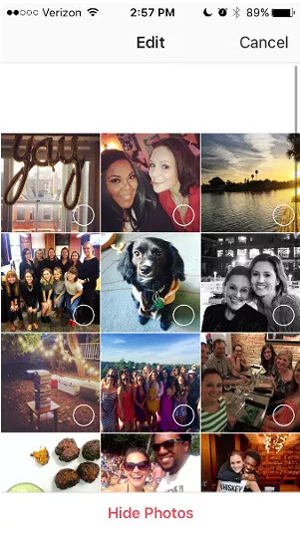
سپس برای پنهان کردن پستهایی که به آنها تگ شدهاید، روی آیکون سه نقطه موجود در سمت راست بالای صفحه کلیک کرده و گزینه Hide Photos را انتخاب کنید. حالا پستهایی که میخواهید مخفی شوند را انتخاب کنید و در پایان روی Hide Photos در پایین صفحه کلیک کنید. در پیغام ظاهر شده Hide From Profile را انتخاب کنید.
...
این کار خود پستها را از اینستاگرام پاک نمیکند، بلکه آنها را تنها از صفحه پروفایل شما حذف میکند. به این ترتیب خود شما و دیگر دنبال کنندگان شما نمیتوانند به آنها دسترسی داشته باشند.
18. پروفایل خود را به شکلی تنظیم کنید تا قبل از نمایش عکسهای تگ شده از شما تاییدیه گرفته شود
همانطور که در مرحله قبل به آن اشاره کردیم، وقتی کسی در اینستاگرام شما را به یک عکس یا ویدیو تگ میکند آن عکس به طور خودکار به پروفایل شما اضافه میشود. اما شما میتوانید تنظیمات پروفایل خود را به شکلی تغییر دهید تا این پستهای تگ شده تنها با اجازه شما در پروفایلتان نمایش داده شود.
برای انجام این کار همان مراحل ذکر شده در ترفند 17 را دنبال کنید تا به عکسهایی که به آنها تگ شدهاید برسید. سپس روی آیکون سه نقطه موجود در سمت راست بالای صفحه کلیک کنید. حالا Tagging Options و بعد از آن Add Manually را انتخاب کنید.
...
وقتی فرد دیگری شما را به یک عکس تگ میکند از آن مطلع خواهید شد و برای این که این عکس تگ شده به پروفایل شما اضافه شود، باید روی آن تقه بزنید و بعد از انتخاب نام کاربری خود گزینه Show on My Profile را انتخاب کنید. و اگر میخواهید این عکس پنهان باقی بماند به جای آن گزینه Hide from My Profile را انتخاب کنید.
19. مرور پستهای ارسال شده از مکانهای خاص
یکی از کارهای مفرحی که شما میتوانید در اینستاگرام انجام دهید گشت و گذار و مرور عکسها و ویدیوهایی است که در یک مکان خاص یا نزدیک به موقعیت مکانی فعلی شما گرفته شده است. این کار بیشتر برای زمانهایی مفید است که شما قصد سفر به جایی را دارید یا میخواهید از رستورانها و امکان دیدنی اطراف خود که از آنها عکس گرفته شده است مطلع شوید.
برای مرور پستها از یک مکان بخصوص:
شما هم میتوانید یک مکان بخصوص را جستجو کنید و هم میتوانید روی یک تگ جغرافیایی روی عکسهای موجود کلیک کنید.
برای جستجوی یک مکان خاص، روی آیکون زره بین در پایین صفحه اصلی اینستاگرام کلیک کنید تا به صفحه اصلی جستجو وارد شوید. وقتی روی نوار جستجوی بالای صفحه کلیک میکنید چهار تب نمایش داده میشود. تب Places را انتخاب کنید و نام مکان مورد نظر خود را وارد کنید. وقتی Search را فشار میدهید تمام پستهای اخیر و برتر که تگ جغرافیایی مرتبط با عنوان جستجوی شما را داشته باشند نمایش داده خواهد شد.
برای بازدید پستها با یک تک جغرافیایی مشخص نیز میتوانید به عکسی که تگ جغرافیایی مورد نظر شما را دارد بروید و روی geotag آن کلیک کنید. با این کار تمام پستهای اخیر و برتر که تگ جغرافیایی مرتبط با عنوان این geotag را داشته باشند نمایش داده خواهد شد.
برای مرور پستهای مجاور با موقعیت مکانی فعلی شما:
همان مراحل بالا را تکرار کنید تا به تب Places در صفحه جستجو برسید. حالا روی نوار جستجو کلیک کنید و گزینه Near Current Location را انتخاب کنید.
از گزینههای ظاهر شده تگ جغرافیایی مورد نظر خود برای گشت و گذار را انتخاب کنید تا پستهای مرتبط با این تگ جغرافیایی جستجو شود.
20. هدایت ترافیک به یک وبسایت خارجی
یکی از مهمترین نیازهای پروفایلهایی که به منظور بازاریابی در اینستاگرام راه اندازی میشوند این است که بتوانند از آدرسهای اینترنتی (URL) قابل کلیک برای هدایت به یک وبسایت خارج از اینستاگرام استفاده کنند. اما چنین قابلیتی تنها از طریق bio و کادر website آن هم تنها برای یک آدرس اینترنتی امکانپذیر است. اگر شما یک URL به عنوان یک عکس اضافه کنید، این آدرس به صورت یک متن ساده ظاهر میشود و این به معنای آن است که کاربران باید به سختی این URL را کپی کرده، یک مرورگر وب باز کنند و آدرس را درون آن پیست کنند.
یک روش برای تبدیل کردن این آدرسها به یک آدرس قابل کلیک این است که عناوین عکس خود را تا اندازهای قانع کننده انتخاب کنید که مردم را به بازدید از پروفایل شما برای کلیک روی لینک راضی کند. بعد هم باید این URL دائما با آدرسهای جدید مورد نظر شما بهروزرسانی شود.
همچنین اگر شما یک حساب کاربری اینستاگرام تایید شده دارید میتوانید لینکها را به استوری خود نیز اضافه کنید. البته در حال حاضر این قابلیت مراحل آزمایشی خود را پشت سر میگذارد.
21. الصاق کردن پست اینستاگرام شما به Pinterest
اینستاگرام ذاتا امکان یکپارچه سازی با سایر شبکههای اجتماعی (به جز فیسبوک که مالک اصلی آن است) به منظور به اشتراک گذاری مطالب ارسالی را ندارد.
اما در این بخش با روشی آشنا خواهید شد که توسط آن میتوانید آخرین استوری اینستاگرام خود را به پلتفرم علاقمندان عکس یا همان Pinterest سنجاق کنید.
در اپلیکیشن موبایل اینستاگرام روی یک پست تقه بزنید تا آن را به صورت تمام صفحه مشاهده کنید. سپس روی نماد سه نقطه موجود در سمت راست بالای صفحه تقه بزنید. حالا گزینه Copy Share URL را انتخاب کنید تا لینک این عکس به حافظه کیلپبرد اضافه شود.
سپس اپلیکیشن موبایل Pinterest را باز کنید یا آن را دانلود کنید (شما برای این مرحله به آن نیاز دارید). به صفحه پروفایل خود بروید. اگر آخرین نسخه از Pinterest را دانلود کرده باشید، احتمالا به محض باز کردن این اپلیکیشن از شما پرسیده میشود که آیا مایل هستید که این عکس را از حافظه کیلپبرد ایجاد کنید.
اگر نه، آیکون + موجود در سمت راست بالای صفحه را انتخاب کنید تا یک پین جدید اضافه شود. در این مرحله یک منو از گزینههای مختلف را مشاهده خواهید کرد که میتوانید لینک کپی شده (Copied Link) خود را به یک پین جدید یا برد روی پروفایل خود اضافه کنید.
22. تبلیغات نامرتبط را پنهان کنید
اینستاگرام سعی میکند تبلیغاتی را به شما نشان دهد که مورد علاقه و مرتبط با شما است. شما ممکن است تبلیغاتی را مشاهده کنید که مطابق با سلیقه افرادی که شما آنها را دنبال میکنید یا چیزهایی که در اینستاگرام لایک میکنید باشد.
اگر شما پستهای اسپانسرهایی را مشاهده میکنید که ارتباطی با شما ندارند، میتوانید این موضوع را با اینستاگرام در میان بگذارید تا به مرور الگوریتم آن این موضوع را آموزش دیده و علایق شما را در نظر بگیرد.
برای پنهان کردن تبلیغات در اینستاگرام، روی نماد سه نقطه سمت راست پستی که برچسب Sponsored دارد تقه بزنید و گزینه Hide This را انتخاب کنید.
در این مرحله از شما پرسیده میشود که چرا دیگر نمیخواهید این تبلیغ را مشاهده کنید. یکی از پاسخها را انتخاب کنید.
23. عکسها را به صورت خصوصی برای دوستان خود ارسال کنید
ارسال عکس برای تمام دنبال کنندگان شما و یا به صورت عمومی تنها روش برای به اشتراک گذاری محتوا روی اینستاگرام نیست. شما میتوانید آنها را تنها با یک یا چند کاربر خاص نیز به اشتراک بگذارید، چیزی شبیه به یک پیغام یا پیغام گروهی در فیسبوک.
برای ارسال خصوصی یک عکس، به همان روش همیشگی عکس خود را آپلود و ویرایش کنید. وقتی به صفحه Share رسیدید روی قسمت بالای جایی که پیام New Post را اعلام میکند تقه بزنید و از پیغام اعلام شده گزینه Direct Message را انتخاب کنید. از اینجا شما میتوانید افرادی را که مایل به ارسال این عکس به آنها هستید را انتخاب کنید.
شما با کلیک روی آیکون صندوق پیام در سمت راست بالای صفحه اصلی میتوانید هر زمان که مایل هستید به پیامهای مستقیم خود دسترسی داشته باشید.
برای ارسال عکسهای موجود به صورت خصوصی، پستی که قصد به اشتراک گذاری آن را دارید را باز کنید. سپس روی آیکون شبیه به موشک کاغذی موجود در زیر این پست کلیک کنید. بعد از ظاهر شدن کادر Send to کاربری که میخواهید این پست را دریافت کند را انتخاب کنید.
بدون شک اینستاگرام یکی از مفرحترین اپلیکیشنهای جامعه مجازی موجود است و شما هر چه بیشتر با قابلیتها و ترفندهای قابل استفاده در آن آشنا باشید این اپلیکیشن برای شما جذابتر خواهد شد.
همچنین با تسلط داشتن روی امکانات این شبکه اجتماعی میتوانید راحتتر و موثرتر کسب و کار خود را به دیگران معرفی کنید.
این روزها دیگر اینستاگرام تنها مورد علاقه نوجوانان و سلبریتیها نیست و خیلیها از آن به عنوان یک شبکه اجتماعی محبوب یاد میکنند. در واقع، بر اساس گزارش مرکز پژوهشی Pew بیش از 35 درصد بزرگسالانی که از اینترنت استفاده میکنند در اینستاگرام نیز عضو هستند.
علاوه بر این، استفاده از این شبکه اجتماعی سطحی و گذار نیست. این آمار نشان میدهد که 38 درصد از این افراد روزانه چندین نوبت از اینستاگرام استفاده میکنند. اما برای آنهایی که هرگز از این سکوی پرتاب به دنیای مجازی استفاده نکردهاند، و یا کسانی که میخواهند حرفهایتر از این پلتفرم استفاده کنند، اینستاگرام ترفندها، تنظیمات، گزینههای جستجو و قابلیتهای کمتر شناخته شدهتری را در نظر گرفته است.
در این مقاله که در دو بخش ارائه خواهد شد شما با 23 قابلیت پنهان گنجانده شده در اپلیکیشن اینستاگرام آشنا میشوید.
توجه داشته باشید که قبل از شروع به کار آخرین نسخه اینستاگرام را نصب کرده باشید. همچنین این نکته را نیز در نظر داشته باشید که با وجودی که مثالهای موجود در این مقاله روی دستگاههای آیفون و اندروید ارائه شده است، اما میتوان خیلی از آنها را روی نسخه وب و اپلیکیشن ویندوز اینستاگرام نیز پیاده سازی کرد.
1. از مطالب ارسال شده توسط افراد مورد علاقه خود مطلع شوید
اگر دوست ندارید مطالب ارسال شده توسط افراد مورد علاقه خود را از دست بدهید، میتوانید اینستاگرام را به گونهای تنظیم کنید تا هر بار که یک کاربر خاص عکس جدیدی را ارسال کرد یک پیغام اطلاع رسانی نیز برای شما ارسال شود. تنها کاری که شما باید انجام دهید این است که notification هر کاربر را به صورت جداگانه فعال کنید.
برای انجام این کار به صفحه پروفایل یک کاربر بروید، حالا روی نماد سه نقطه موجود در گوشه سمت راست بالای صفحه کلیک کنید و از منوی ظاهر شده گزینه Turn on Post Notifications را انتخاب کنید.
قابیلت های اینستاگرام
در آینده نیز اگر خواستید این اطلاع رسانی را غیرفعال کنید، تنها کافی است همین مراحل را تکرار کنید. توجه داشته باشید که برای دریافت پیغام اطلاع رسانی از طرف اینستاگرام باید در تنظیمات تلفن نیز آن را برای اپلیکیشن اینستاگرام فعال کنید:
برای صدور مجوز اطلاع رسانی در آیفون و آیپد: به Settings و بخش Notifications بروید. سپس Instagram را انتخاب کنید و بعد تنظیمات Allow Notifications را روشن کنید.
برای صدور مجوز اطلاع رسانی در اندروید: به Settings بروید و Apps را انتخاب کنید. سپس Instagram را انتخاب کنید و در صفحه مربوط به آن notifications را فعال کنید.
2. به بخش معرفی (Bio) خود قلم مخصوص اضافه کنید
برای این که به صفحه پروفایل خود حس و حال تازهای ببخشید، از قبل میتوانستید اموجیها را به صفحه پروفایل خود اضافه کنید، اما محدودیت در شکل و شمایل متن خلاقیت شما را محدود میکند.
با استفاده از چند وبسایت ثالث شما میتوانید بعضی قلمهای خاص و ویژه را که در اینستاگرام پیدا نمیشود را کپی کنید.
اضافه کردن یک قلم خاص به Bio از طریق موبایل:
برای اضافه کردن یک قلم خاص به Bio خود از طریق دستگاه موبایل باید از وبسایتی مثل LingoJam استفاده کنید. این سایت را روی موبایل خود باز کنید، متن مورد نظر خود را در کادر موجود در سمت چپ صفحه تایپ کنید. در کادر سمت راست نیز همان متن را با شکل و شمایل قلمهای مختلف مشاهده خواهید کرد.
روی قلم مورد نظر خود تقه بزنید و با انتخاب Copy آن را به اینستاگرام ببرید. بعد از کپی قلم اپلیکیشن Instagram را باز کنید، بعد به صفحه پروفایل خود بروید. Edit Profile را انتخاب کنید و بعد از آن روی بخش Bio تقه بزنید. حالا قلم انتخابی خود را اینجا پیست کنید.
اضافه کردن یک قلم خاص به Bio از طریق کامپیوتر:
اگر شما روی کامپیوتر شخصی یا لپتاپ از اینستاگرام استفاده میکنید، Font Space کتابخانهای از قلمها را در اختیار شما میگذارد که میتوانید آنها را دانلود کرده و به بخش bio خود کپی کنید. برای این کار، قلم مورد نظر خود را پیدا کنید و بعد Download را انتخاب کنید.
بعد از دانلود قلم باید فایل .ttf موجود در آن را استخراج کنید. این فایل چیزی شبیه به تصویر زیر است.
بعد از کپی کردن این قلم به حافظه کیلپبرد کامپیوتر، مرورگر اینترنت خود را باز کرده و به سایت Instagram.com بروید. Edit Profile را انتخاب کنید و این قلم را به فیلد bio پیست کنید. بعد از آن شما میتوانید متن نمونه همراه با این قلم را ویرایش کرده و اطلاعات مورد نظر خود را در آن بنویسید.
3. بدون حساب کاربری کاربران اینستاگرام را جستجو کنید
هر چند اینستاگرام اصرار دارد که شما یک حساب کاربری برای خود داشته باشید، اما بدون آن نیز شما میتوانید برندها، افراد و حیوانات خانگی ساکن اینستاگرام را بررسی کنید. دو راه برای جستجوی افراد بدون نیاز به ورود به حساب کاربری وجود دارد:
وارد کردن نام کاربری به انتهای آدرس اینترنتی (URL) اینستاگرام
در این روش شما از یک نام کاربری که قبلا میشناختید استفاده خواهید کرد و آن را به انتهای آدرس www.instagram.com/ اضافه میکنید. برای مثال، اگر نام کاربری مورد نظر شما HubSpot باشد، میتوانید در نوار آدرس مرورگر خود آدرس www.instagram.com/hubspot را وارد کنید. با این کار شما به صفحه پروفایل این کاربر هدایت خواهید شد.
با استفاده از نوار جستجوی موجود در سمت چپ دکمه Sign Up نیز میتوانید کاربران فعال در اینستاگرام را جستجو کنید.
آنها را گوگل کنید
یک ترفند دیگر برای جستجوی کاربران بدون نیاز به داشتن یک حساب کاربری در اینستاگرام این است که نام آنها را در سایت گوگل جستجو کنید. به این شکل که به گوگل بگویید تنها سایت مورد نظر شما (در این مورد اینستاگرام) را جستجو کند.
برای جستجوی یک کاربر در کادر جستجوی گوگل این عبارت را وارد کنید:
site:instagram.com [name of user]
با وارد کردن نام مورد نظر خود در قسمت [name of user] شما میتوانید اسامی افراد مشابه با نام مورد نظر خود را در اینستاگرام پیدا کنید. برای مثال، با جستجوی نام HubSpot در گوگل تمامی اسامی مشابه موجود در اینستاگرام فهرست خواهد شد.
4. تمام مطالب مورد علاقه خود را یکجا مشاهده کنید
اگر تابحال به این فکر کرده بودید که چه خوب میشد اگر میتوانستید تمام پستهایی که قبلا لایک کرده بودید را یکجا مشاهده کنید، تمام کاری که شما باید انجام دهید این است که به پروفایل شخصی خود رفته و روی دکمه Options (یک آیکون چرخ دنده در آیفون و آیکون سه نقطه در اندروید) کلیک کنید، سپس روی گزینه Posts You've Liked کلیک کنید.
اگر تصمیمتان عوض شد و دیگر از یک پست خوشتان نیامد، تنها کافی است وارد صفحه پست شده و با کلیک روی آیکون قلب آن را از انتخاب خارج کنید. نگران نباشید به صاحب پست چیزی در مورد آنلایک کردن شما گفته نمیشود.
5. مدیریت چند حساب کاربری روی یک دستگاه
اگر شما هم از چند حساب کاربری برای مقاصد مختلف استفاده میکنید، خجالت نکشید خیلی از کاربران دیگر نیز همین کار را میکنند. به همین منظور اینستاگرام قابلیتی را در اختیار شما قرار داده است که توسط آن میتوانید حسابهای کاربری را در کنار یک دیگر مدیریت کنید. برای این کار:
از صفحه پروفایل خود روی آیکون چرخ دنده (در دستگاههای اندروید آیکون سه نقطه) تقه بزنید و Options را انتخاب کنید.
به انتهای فهرست بروید و روی گزینه Add Account تقه بزنید.
حالا با وارد کردن نام کاربری و کلمه عبور حساب کاربری دیگر خود را اضافه کنید.
برای جابجا شدن بین این دو حساب کاربری، عکس پروفایل خود را در نوار navigation نگه دارید تا تمام حسابهای کاربری متصل را مشاهده کنید. همچنین شما میتوانید از صفحه Options که قبلا به آن اشاره کردیم بین صفحات مختلف جابجا شوید.
6. زمانبندی برای ارسال پیشاپیش مطالب
اینستاگرام به یک اپلیکیشن موبایل تبدیل شده است و شما هم احتمالا دائما در حال عکس گرفتن و ارسال آن به استوری اینستاگرام خود هستید. اما علاوه بر این شما میتوانید از طریق کامپیوتر خود و تعیین روز و ساعتی مشخص در آینده آنها را از پیش برای ارسال آماده کنید.
این قابلیت از طریق یک ابزار زمانبندی مثل HubSpot امکانپذیر است. اگر شما یک حساب کاربری تجاری اینستاگرام دارید، از طریق اپلیکیشن موبایل اینستاگرام به آن وارد شوید و طبق دستورالعمل نمایش داده شده آن را به فیسبوک متصل کنید.
استفاده از قابلیت زمانبندی برای ارسال پست به اینستاگرام به ابزار زمانبندی که شما استفاده میکنید بستگی دارد. اما بعد از این که شما به حساب کاربری متصل شدید ابزار زمانبندی نیز فعال خواهد شد.
7. ساخت مجموعهای از پستهای ذخیره شده
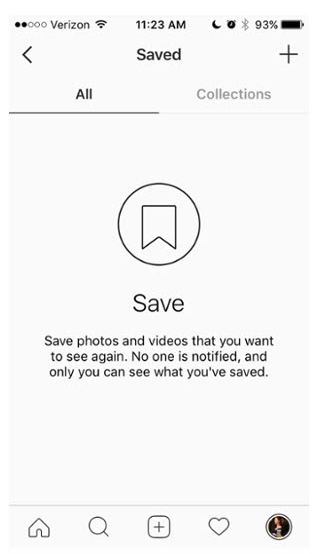
علاوه بر این که شما میتوانید تمام پستهایی که قبلا لایک کرده بودید را یکجا ببینید، اینستاگرام گزینه دیگری را در اختیار شما میگذارد که به وسیله آن میتوانید پستهای مشخصی را در مجموعههایی که خودتان ایجاد میکنید ذخیره یا بوکمارک کنید.
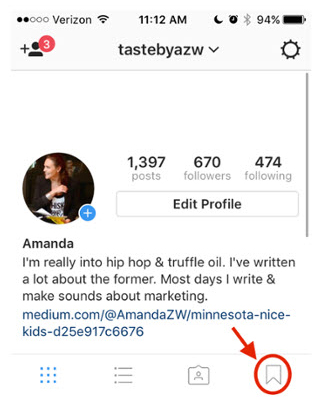
کار را با رفتن به پروفایل خود آغاز کنید. بعد روی آیکون بوکمارک موجود در سمت راست منوی بالای عکسهای خود کلیک کنید.
تب Collections را انتخاب کرده و بعد Create Collection را انتخاب کنید. در مثال تصویر زیر یک مجموعه مرتبط با غذاهای مورد علاقه کاربر ایجاد شده است.
بعد از انتخاب یک نام برای مجموعه مورد نظر خود روی done کلیک کنید. حالا میتوانید عکسهای مورد نظر خود را به این مجموعه اضافه کنید. برای این کار روی آیکون بوکمارک زیر پستی که میخواهید اضافه شود کلیک کنید.
سپس با دنبال کردن مراحل قبل به صفحه عکسهای ذخیره شده خود بازگردید. برای اضافه کردن این عکسها به مجموعه خود، آن را انتخاب کرده و گزینه Add to Collection را انتخاب کنید.
8. از Type Mode استفاده کنید تا استوریهای شما حرفهایتر به نظر برسند
استوریهای اینستاگرام قابلیتی در این شبکه اجتماعی هستند که به شما امکان میدهد عکسهای موقتی و گذرای خود را که جدا از پروفایل شما تنها برای 24 ساعت نمایش داده میشوند را پست کنید. این قابلیت به طرفداران شما کمک میکند تا حس و حال لحظهای شما را در صفحه اصلی (homepage) اینستاگرام مشاهده کنند.
Type Mode گزینهای شبیه به اسنپ چت است که به شما این توانایی را میدهد تا عنوانی را به استوریهایی اضافه کنید که نیاز به توضیحات بیشتر دارند. برای استفاده از آن:
با حرکت دادن فید اینستاگرام خود به سمت راست استوریهای اینستاگرام را باز کنید. این کار دوربین تلفن شما را فعال میکند. حالا یک عکس یا ویدیو بگیرید و آیکون A موجود در سمت راست بالای صفحه را فشار دهید.
این آیکون A ویژگی Type Mode را فعال خواهد کرد که 5 قلم Modern, Neon, Typewriter, Strong و Classic را برای انتخاب در اختیار شما میگذارد. در تصویر زیر نمونهای از یک استوری با قلم Modern را مشاهده میکنید.
9. اضافه کردن قابلیت نمایش استوری برای مدت طولانیتر از یک روز
مثل اسنپ چت، پستهای استوری شما نیز برای 24 ساعت قابل نمایش خواهد بود. اما زمانهایی پیش میآید که شما مایلید این مدت زمان افزایش پیدا کند. در چنین مواردی است که Stories Highlights به کمک شما میآید. این یک قابلیت جدید در اینستاگرام است که به شما اجازه میدهد استوریهای خود را باهم در یک مکان یکسان روی صفحه پروفایل خود ذخیره کنید. اگر برایتان سوال پیش آمده که دکمه New با آیکون + زیر عکس پروفایل شما چه کاری انجام میدهد، این همان قابلیت جدید است.
برای ساخت یک Stories Highlight روی این دکمه تقه بزنید و از داخل آلبوم هر تعداد از استوریهای گذشته خود را که مایلید انتخاب کنید.
سپس یک عکس کاور و یک نام برای آن انتخاب کنید تا به عنوان استوری اصلی در صفحه پروفایل شما نمایش داده شود. شما میتوانید هر زمان که مایل هستید Stories Highlights را با نگه داشتن انگشت روی این استوری پاک کنید.
10. پستهایی که دوستان شما این اواخر لایک کرده یا برای آن کامنت گذاشتهاند را ببینید
بهترین راه برای پیدا کردن آدمهای جدید در اینستاگرام این است که آنها را از طریق دوستان خود بشناسید. یک راه سریع برای این کار وجود دارد و آن هم مشاهده پستهایی است که دوستان شما این اواخر لایک کرده یا برای آن کامنت گذاشتهاند.
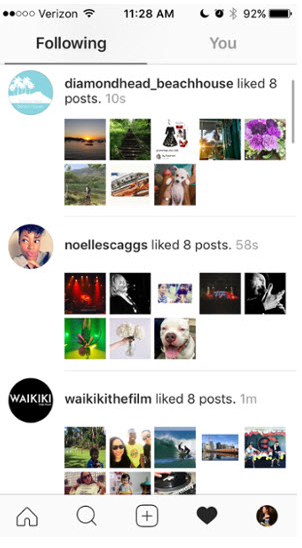
روی آیکون قلب موجود در پایین صفحه اصلی کلیک کنید. اولین چیزی که ظاهر میشود فهرستی از لایکها و کامنتها روی عکسهای شما است. تب Following بالای این صفحه را انتخاب کنید تا فعالیت کاربران دیگری که شما آنها را دنبال میکنید را هم ببینید.
11. بدون این که به طور تصادفی عکسی را لایک کنید آنها را بازدید کنید
لایک کردن دیگران در اینستاگرام آنقدر ساده است که گاهی اوقات ناخواسته و به طور تصادفی این اتفاق رخ میدهد. تنها کافی است دو بار پشت سر هم روی عکسی که آن را برای مشاهده باز کردهاید تقه بزنید.
در اینجا با ترفندی آشنا خواهید شد که از این اتفاق جلوگیری میکند: برای بازدید عکسهای دیگران بدون ترس از دو بار تقه زدن روی آنها، اول بین فهرست پستهای اینستاگرام حرکت کنید، بعد تلفن خود را روی حالت پرواز (airplane mode) قرار دهید. بدون دسترسی به اینترنت شما دیگر قادر نخواهید بود عکسی را لایک کنید، حتی اگر تصادفا روی آن دوبار تقه بزنید.
توجه داشته باشید که اگر شما از همان ابتدا گوشی خود را روی حالت پرواز قرار دهید تصاویر بارگیری نخواهند شد، بنابراین ابتدا به فهرست موجود بروید تا پستها بارگیری شوند، بعد حالت پرواز را فعال کنید. برای بارگیری صفحات بعدی فهرست پستها نیز باید دوباره حالت پرواز را خاموش کنید. شاید چنین کاری کمی پردردسر به نظر برسد، اما برای کاهش اضطراب مفید است.
12. کامنتهای پستهای خود را پنهان، حذف یا غیرفعال کنید
کنترل کردن نظرات دیگران در مورد آنچه شما بیان میکنید امری اجتناب ناپذیر است، به ویژه اگر شما یک حساب رسمی یا تجاری را مدیریت میکنید.
برای فیلتر کردن کامنتها با کلیدواژه:
در اپلیکیشن موبایل اینستاگرام به بخش Options بروید و Comments را انتخاب کنید. در اینجا شما میتوانید گزینه Hide Inappropriate Comments را فعال کرده و حتی برای آن کلیدواژههایی که مایل نیستید در کامنتها به آن اشاره شود را وارد کنید.
برای حذف کامنتها:
روی آیکون حباب اظهار نظر زیر کامنتی که مایل به حذف آن هستید تقه بزنید و آن را به آرامی به سمت چپ این متن بکشید. حالا آیکون سطل زباله ظاهر شده را انتخاب کنید تا این کامنت پاک شود. شما این کار را برای کامنتهایی که خودتان ارسال کردهاید نیز میتوانید انجام دهید.
برای غیرفعال کردن کامل کامنتها:
ابتدا این نکته را به یاد داشته باشید که شما نمیتوانید کامنت گذاشتن را به صورت کلی روی تمام پروفایل خود خاموش کنید و تنها میتوانید آنها را روی هر پست به صورت مجزا غیرفعال کنید.
برای انجام این کار، در زمان ایجاد یک پست وقتی به صفحه اضافه کردن عنوان، تگها و موقعیت مکانی رسیدید روی گزینه Advanced Settings موجود در پایین صفحه تقه بزنید. بعد از این کار صفحهای باز خواهد شد که از طریق آن میتوانید گزینه Turn Off Commenting را فعال کنید.
13. تاریخچه جستجوی اینستاگرام خود را پاک کنید
همه ما گاهی اوقات تمایل داریم تاریخچه فعالیتهایی که روی کامپیوتر و دستگاههای موبایل انجام میدهیم را از دید دیگران پنهان کنیم. اینستاگرام نیز به خواسته شما احترام گذاشته است.
برای پاک کردن تاریخچه جستجوی اینستاگرام به صفحه پروفایل خود بروید و روی دکمه Options (آیکون چرخ دنده در آیفون و آیکون سه نقطه در اندروید) کلیک کنید. به پایین صفحه حرکت کنید تا به گزینه Clear Search History برسید، بعد روی آن کلیک کنید. بعد از ظاهر شدن پیغام روی Yes, I'm sure کلیک کنید.
بدون شک اینستاگرام یکی از مفرحترین اپلیکیشنهای جامعه مجازی موجود است و شما هر چه بیشتر با قابلیتها و ترفندهای قابل استفاده در آن آشنا باشید این اپلیکیشن برای شما جذابتر خواهد شد.
همچنین با تسلط داشتن روی امکانات این شبکه اجتماعی میتوانید راحتتر و موثرتر کسب و کار خود را به دیگران معرفی کنید.قابلیت سوپرزوم اینستاگرام در منوی استوری اپلیکیشن این شبکه اجتماعی در دسترس کاربران قرار دارد. در این مطلب با آموزش استفاده از قابلیت SuperZoom اینستاگرام همراه ما باشید.
استوری در اینستاگرام به یکی از پرطرفدارترین قابلیتهای موجود در این شبکه اجتماعی تبدیل شده و اکثر کاربران از آن استفاده میکنند. محبوبیت بالای این قابلیت باعث شده تا اینستاگرام هربار با انتشار آپدیت، امکانات جدیدی را به این بخش اضافه کند. قابلیت قرار دادن موزیک، ایموجی اسلایدر، نظرسنجی، فراخوانی سوال و بسیاری دیگر از این موارد با منتشر شدن آپدیتهای جدید به مرور زمان به بخش استوری اینستاگرام اضافه شدهاند.
SuperZoom استوری اینستاگرام
قابلیت SuperZoom یکی از این بخشهایی است که با آپدیت جدید به اینستاگرام اضافه شد و اکنون در جدیدترین نسخه از اپلیکیشن این شبکه اجتماعی شاهد چند مود جدید برای آن هستیم .
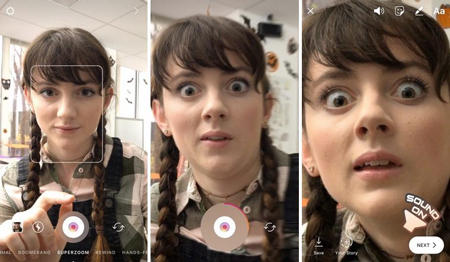
قابلیت SuperZoom در استوری این امکان را به شما میدهد تا با استفاده از طرحهای از پیش تعیین شده، به ضبط ویدیوهای کوتاه با افکتهای حرکتی جالب بپردازید. چندین مود حرکتی همراه با صدا در این بخش موجود بوده و میتوانید از آنها برای استوری خود استفاده کنید.
4.توضیحات متا را جذاب بنویسید
بعد از عنوان توضیحات متا یا همان (Meta Description) عاملی برای کلیک کاربران روی مطلب مورد نظر در نتایج جست و جو است. جدا از عنوان، توضیحات متا هم در بسیاری از مواقع باعث می شود تا کاربران را ترغیب به کلیک کند.
توضیحات متا هم از حیث گوگل مهم خواهد بود و هم کاربران! گوگل با دید توضیحات متای نوشتار تان متوجه می شود دقیقا در باره چی نوشته اید. برای کاربران هم همین راستگو است.
به طور پیشفرض یک خط و نیمه ابتدای پست شما توضیحات متا است و شما باید آن را به توضیحاتی جذاب تر و ترغیب کننده تر تغییر دهید. اگر از وردپرس بهرهگیری می کنید در افزونه سئو وردپرس (Yoast SEO) می توانید متای مد نظر خویش را تنظیم کنید.
توضیحات متا را باید طوری بنویسید که علاوه بر بهینه بودن آموزش جامع سئو سایت برای گوگل برای کاربران هم واضح باشد نوشتار شما دقیقا در مورد چه هست؟ در توضیحات متا فضای بیشتری نسبت به عنوان دارید لغایت کاری کنید احضار مقاله برای کاربران قطعی شود.
توضیحات متا هم دقیقا همانند عنوان است. باید طوری بنویسید الی کاربران ترغیب شوند به جای کلیک روی گزینه دیگری، تنها روی مقاله شما در نتایج جست و جو کلیک کنند.
برای کار با قابلیت سوپرزوم در استوری اینستاگرام، مراحل قرار گرفته در ادامه را دنبال کنید:
جدیدترین نسخه از اینستاگرام را از گوگل پلی یا اپ استور دانلود کنید.
برنامه را اجرا کرده و با سوایپ به راست یا کلیک روی تصویر پروفایل خود، وارد منوی استوری شوید.
قابلیت SuperZoom یکی از این بخشهایی است که با آپدیت جدید به اینستاگرام اضافه شد
در صفحه باز شده، از میان مودهای موجود به سمت گزینه SUPERZOOM اسکرول کنید.
از میان مودهای موجود یکی را انتخاب کنید.
روی دکمه ضبط کلیک کنید.
در آخر با کلیک روی Your Story ویدیو را به اشتراک بگذارید.
برای استفاده از قابلیت سوپرزوم اینستاگرام به موارد زیر هم توجه کنید:
امکان پیش نمایش مودها قبل از ضبط وجود ندارد.
در مرحله آخر با انتخاب Save میتوانید فایل ویدیوی ضبط شده را بدون اشتراکگذاری، در دستگاه ذخیره کنید.
صدای افکتهای سوپرزوم از طریق میکروفون دستگاه ضبط میشود.با این روش میتوانید لینکهای ذخیره شده در حافظه مرورگرتان را پیدا کنید.
هنگامی که مطلبی را در گوگل جستوجو میکنیم یا وارد سایتی میشویم لینک آن در قسمتی از مرورگرمان ثبت میشود. فرقی نمیکند از کدام مرورگر استفاده میکنیم، این لینکها همیشه در جایی از آنها جا خشک میکنند. اگر بخواهیم به این تاریخچه دسترسی داشته باشیم، باید چه کار کنیم؟ برای پیدا کردن آن ها آموزشی که در ادامه آمده است را بخوانید.
برای پیدا کردن قسمت تاریخچه (History) آموزش زیر را انجام دهید:
ابتدا مرورگر خود را باز کنید. در این آموزش از گوگل کروم استفاده شده است. این روش در دیگر مرورگرها نیز اثر میکند.
تاریخچه جستوجوی مرورگر کروم
بعد از آن در سمت راست مرورگر گزینهای که سه نقطه دارد را انتخاب کنید. برای شما لیستی از امکانات مرورگر باز میشود.
از بین موارد آورده شده، گزینه History را انتخاب کنید. سپس در نوار باز شده بار دیگر روی History کلیک کنید.
پس از انتخاب گزینه History شما وارد صفحه تاریخچه مرورگرتان میشوید. در این لیست شما میتوانید مواردی که جستوجو کرده اید را مشاهده کنید. این لینکها بر اساس تاریخ و ساعت جستوجو دسته بندی میشوند.
برای رسیدن به این قسمت میتوانید از کلید ترکیبی ctrl + H نیز استفاده کنید.
حال که موارد جستوجو شده را در صفحه باز شده مشاهده میکنید، میتوانید مواردی که نمیخواهید در لیستتان باشد را از آن حذف کنید. برای حذف این موارد به صورت یک جا کاری که در ادامه گفته شده است را انجام دهید.
از سمت چپ صفحه گزینه پاک کردن اطلاعات مرورگر (Clear Browsing Data) را انتخاب کنید.
در صفحه باز شده گزینههایی برای حذف تاریخچه مرورگر وجود دارد، با انتخاب گزینههای مختلف میتوانید موارد مختلف را حذف کنید. برای مثال میتوانید انتخاب کنید حافظه کش Cache پاک شود یا خیر یا از چه زمانی به بعد حذف شود.
در قسمت اول بحث زمان است. شما در این نوار مدت زمانهای مختلفی را دارید که میتوانید با انتخاب آنها، از بازه زمانی انتخاب شده، لینکهای ثبت شده را حذف کنید. گزینهها به ترتیب ساعت گذشته، 24 ساعت گذشته، هفته گذشته، چهار هفته گذشته و همه زمان هستند. هر کدام از زمانهایی را که میخواهید انتخاب کنید. در زیر گزینه time range چند مورد دیگر نیز هستند.
اولین گزینه آن Browsing Data است که اگر تیک آن آبی باشد تمام لینکهای جستوجو شده انتخاب میشوند. گزینه بعدی آن Cookies and other site data است. کوکی در واقع بستهای از اطلاعات است که در قالب یک فایل متنی توسط وبسایتها بر روی کامپیوتر کاربر ذخیره میشود تا از طریق آن کاربر شناسایی شده و مثلاً بدون نیاز به ورود نام کاربر و رمز عبور همواره در سایت لاگین باقی بماند. گزینه بعدی نیز Cached images and files است. اگر تیک این گزینه آبی باشد عکس و فایل سایتهای مختلف که به آن رفتهاید و خودتان آنها را ذخیره نکردهاید، پاک میشوند.

با این روش میتوانید به راحتی تاریخچه جستوجوی خود را پیدا کرده و در صورت نیاز آن را پاک کنید. این مسیر در بقیه مرورگرها نیز به همین شکل است و شما برای انجام آن میتوانید روشی که در این آموزش آمده را انجام دهید.امروزه تقریبا همه در خانههایشان روتر وایفای دارند و روترشان را هم دوست دارند! اما این دوستی فقط تا وقتی دوام دارد که روتر، اینترنتی درست و سریع در اختیارشان بگذارد و وای به روزی که این ارتباط کند شود! اگر عامل کندی سرعت اینترنت از ISP را در نظر نگیریم (که کار سختی است)، پایینبودن سرعت وایفای میتواند منتج از عوامل مختلف فیزیکی یا نرمافزاری باشد که هر کدام به نوبه خود سهم قابل توجهی در این مساله دارند.
در این مطلب چهار دلیل اساسی کند شدن وایفای و راههای حل کردن آن را شرح میدهیم.
مکان روتر
بسیاری از کاربران اهمیت انتخاب جای مناسب برای گذاشتن روترشان را دستکم میگیرند. حتی یک تغییر به نظر کوچک در مکان روتر میتواند تاثیر بسزایی در کارکرد شبکه وایفای داشته باشد.
نکته نخست، ارتفاع محل روتر است. گذاشتن روتر روی زمین یا در جاهای با ارتفاع کم (مثلا روی یک میز کوتاه) میتواند کارایی آن را پایین بیاورد. بنابراین سعی کنید روتر را حتیالامکان در محل بلندتری قرار دهید تا بازه پخش امواج آن گستردهتر شود.
همچنین روتر را پشت اشیا نگذارید تا مانعی سر راه امواج آن نباشد.
مساله بعدی، دیوارها و ستونهای بتونی و اشیای فلزی است. بتون و فلز از جمله موادی است که در ممانعت از عبور امواج بسیار خوب عمل میکند! پس روتر را در مکانهای بسته یا کنار اشیای بزرگ فلزی نگذارید تا مطمئن شوید حداکثر امواج را از آن دریافت میکنید.
نکته سوم، فاصله از روتر است. میدانید که هرچه فاصله دستگاه از روتر بیشتر باشد، قدرت سیگنال وایفای بیشتر کاهش مییابد. با این فرض، بهترین گزینه برای حداکثر سرعت وایفای این است که روترتان تا جای ممکن به دستگاهها نزدیک باشد.
اگر این کار برایتان مقدور نیست، سعی کنید روتر را نزدیک به مرکز خانه بگذارید، زیرا امواج بهصورت 360 درجه در فضا پخش میشود و معقول نیست که روترتان را در گوشهای حبس کنید!
راه حلی برای حل کندی سرعت اینترنت
تداخلها و نویزها
اغلب ما به این مساله توجه نمیکنیم که فضای اطراف ما پر است از انواع و اقسام سیگنالهای بیسیم. با وجود اینکه این سیگنالها معمولا فرکانس متفاوتی نسبت به وایفای دارد، ولی در هر حال نویزهای محیطی به حساب میآید. در واقعیت امکان حذف درصد کمی از این نویزها وجود دارد، اما در هر حال دانستن در مورد آنها بد نیست.
میخواهید عجیبترین دستگاهی را که امواجش امکان تداخل با امواج وایفای دارد به شما معرفی کنم؟ مایکروفر. بله، درست خواندید. دستگاههای مایکروفر با امواجی در فرکانس 2.45GHz عمل میکنند که بسیار به فرکانس 2.4GHz روترهای وایفای نزدیک است. یعنی تعجب نکنید اگر در مایکروفر را باز کردید و سرعت دانلودتان افت کرد! البته این موضوع بیشتر در روترهای قدیمیتر بروز میکرد و در روترهای جدید میتوانید با تنظیم فرکانس وایفای روی 5GHz خیالتان را از بابت خیلی از تداخلات مایکروفری و غیرمایکروفری راحت کنید!
شلوغبازیها در فرکانس 2.4GHz فقط به دستگاههایی مانند مایکروفر ختم نمیشود و دستگاههای بلوتوث هم در همین فرکانس فعالیت میکند، اما قبل از اینکه سرعت پایین را گردن این دستگاهها بیندازید، توجه داشته باشید که شرکتهای سازنده از تکنیکهای فنی مختلف برای جلوگیری از تداخل فرکانسی استفاده میکنند، بنابراین وقتی همه چیز را بررسی کردید، سراغ دستگاههای بلوتوثی بروید.
کانالهای پرترافیک
در مورد کانالهای تلگرام صحبت نمیکنیم! سیگنالهای وایفای در فرکانس 2.4GHz میتواند تنها روی 14 کانال ارسال شود و میتوانید حدس بزنید که با توجه به تعداد شبکههای وایفای در یک منطقه، ممکن است چند روتر روی یک کانال در حال فعالیت باشد. این امر سبب ایجاد تداخل میان آنها میشود و روی کارایی هر دو تاثیر منفی خواهد داشت.
بنابراین برای اینکه روترتان را در بهترین وضعیت از نظر کانال ارسال قرار دهید، سعی کنید خلوتترین کانال را انتخاب کرده و ارسال امواج را روی آن تنظیم کنید. برای این کار میتوانید از نرمافزار WiFi Analyzer روی موبایل یا کامپیوترتان استفاده کنید که شبکههای وایفای اطراف را روی کانالهای مختلف نشان میدهد. نرمافزار را از این لینک میتوانید دانلود کنید:
https://goo.gl/cU4pLk
این نکته را نیز در نظر داشته باشید که در فرکانس بالاتر، یعنی 5GHz تعداد کانالها به بیش از 20 میرسد. بنابراین بهترین حالت آن است که روترتان را در حالت ارسال روی هر دو فرکانس 2.4GHz و 5GHz تنظیم کنید تا تداخل را باز هم کاهش دهید.
دانلودها و انسانها!
این دیگر گفتن ندارد که وقتی کاربری روی شبکه شما در حال دانلود با سرعت بالا باشد، درصد زیادی از پهنای باند را اشغال کرده و در نتیجه سرعت وایفای بهشدت افت میکند. در بیشتر مواقع این دانلودها مشخص است، اما گاهی بهراحتی متوجه مصرف اینترنت نمیشوید؛ برای مثال بهروزرسانیهای خودکار سیستمعامل. راهحل این مساله هم بدیهی است: دانلودها را کنترل کنید!
شاید برایتان جالب باشد بدانید انسانها بهدلیل درصد بالای آب در بدنشان میتوانند از نظر فیزیکی روی امواج تاثیر بگذارند! البته نمیتوانید این موانع، یعنی انسانها را از خانهتان حذف کنید، اما میتوانید روتر را در جاهایی از خانه که معمولا افراد جمع میشوند، قرار ندهید تا هم موانع کمتری سر راه امواج باشد و هم افراد در معرض امواج کمتری قرار بگیرند.
افزایش سرعت اینترنت
جهت آنتنهای روتر
یکی از نکات مهم در مورد روترها که کمتر به آن توجه میشود، آنتنهای آن است. برای مثال در روترهای دو آنتنه، آنها را در چه جهتی قرار دهیم که روتر بیشترین بازدهی را داشته باشد؟ فرض بسیاری از کاربران این است که بهترین شکل وقتی است که دو آنتن به سمت بالا باشد، اما از دیدگاه مخابراتی این فرض درست نیست، بلکه جهتگیری بهصورت عمود بر هم (یکی عمودی و دیگری افقی) بهترین حالت برای دو آنتن خواهد بود. اما چرا؟ دلیل آن به این اصل برمیگردد که دریافت رادیویی هنگامی حداکثر است که آنتن گیرنده و آنتن فرستنده هر دو در یک صفحه فضایی باشند.
یعنی هر دو بهصورت افقی یا هر دو بهصورت عمودی. از آنجایی که آنتنهای دستگاههای مختلف میتواند در هر کدام از این دو حالت باشد (مثلا در برخی مدل لپتاپهای اپل، آنتن بهصورت افقی در قسمت سیاهرنگ لولای مانیتور قرار دارد)، بنابراین با تنظیم عمودی دو آنتن روتر، شما مطمئن میشوید که هر دستگاهی با هر نوع آنتنی که دارد امکان دریافت حداکثر امواج را خواهد داشت.
تگ کردن افراد در ویدیو قابلیت جدیدی است که به اپلیکیشن اینستاگرام اضافه شده است. در این مطلب نحوه انجام این کار را به شما آموزش میدهیم. همراه ما باشید.
اینستاگرام در حال حاضر یک اپلیکیشن پرطرفدار محسوب میشود و از قابلیتهای جذابی برخوردار شده است. یکی از ویژگیهای کاربردی اپلیکیشن این شبکه اجتماعی، توانایی تگ کردن افراد در تصاویر بوده که توسط آن میتوانید به اکانتهای مختلف در پستهای خود اشاره کنید .
قابلیت تگ کردن در اینستاگرام تا پیش از این تنها برای عکسها در دسترس بود و افراد نمیتوانستند در ویدیوهای خود از آن استفاده کنند. اما اکنون با انتشار آپدیت جدید برای اپ این شبکه اجتماعی، قابلیت تگ کردن افراد در ویدیو اضافه شده و کاربران میتوانند از این طریق به اکانتهای مختلف در ویدیوهای پست شده خود اشاره کنند .
اگر میخواهید در ویدیوهای اینستاگرام افراد مختلف را تگ کنید، مراحل قرار گرفته در ادامه را دنبال کنید:
جدیدترین نسخه از اینستاگرام را با توجه به سیستم عامل دستگاه خود از اپ استور یا پلی استور دانلود کنید.
برنامه را اجرا روی دکمه + برای قرار دادن پست جدید کلیک کنید.
تگ افراد در ویدیوهای اینستاگرام
بعد از انتخاب ویدیو مورد نظر و افکتها مربوط به آن، با کلیک روی Next به مرحله انتشار بروید.
روی Tag people کلیک کنید.
روی Tap to tag people تپ کنید.
فرد مورد نظرتان را برای تگ انتخاب و سپس روی آیکون تیک کلیک کنید. در صورتی که میخواهید افراد بیشتری را تگ کنید، روی Tag another person کلیک کنید.
در آخر با کلیک روی Share پست را منتشر کنید.
با طی این مراحل تگ مورد نظر به ویدیو اضافه میشود. این قابلیت با آیکون آدمک در ویدیو مشخص میشود و افراد با کلیک روی آن، به لیست افراد تگ شده دسترسی خواهند داشت.